Ein Rundgang durch die Bildschirme

Funktion wählen, Schritte anklicken; ein Klick aufs Bild vergrößert es. Die Bildschirme zeigen die Beispiel-Scorecard; die Oberfläche gibt es in vier Sprachen (TR / EN / DE / FR).
SCOREX · CARD
CARD — Überblick öffnen
CARD · Ansehen

Die Bildschirme zeigen die Beispiel-Scorecard; die Oberfläche gibt es in vier Sprachen (TR / EN / DE / FR).
CARD · Sehen

Management-Scorecard

Lesen Sie die Scorecard vom Überblick bis zum Bereich, von Karten bis Tabelle, mit wenigen Klicks.
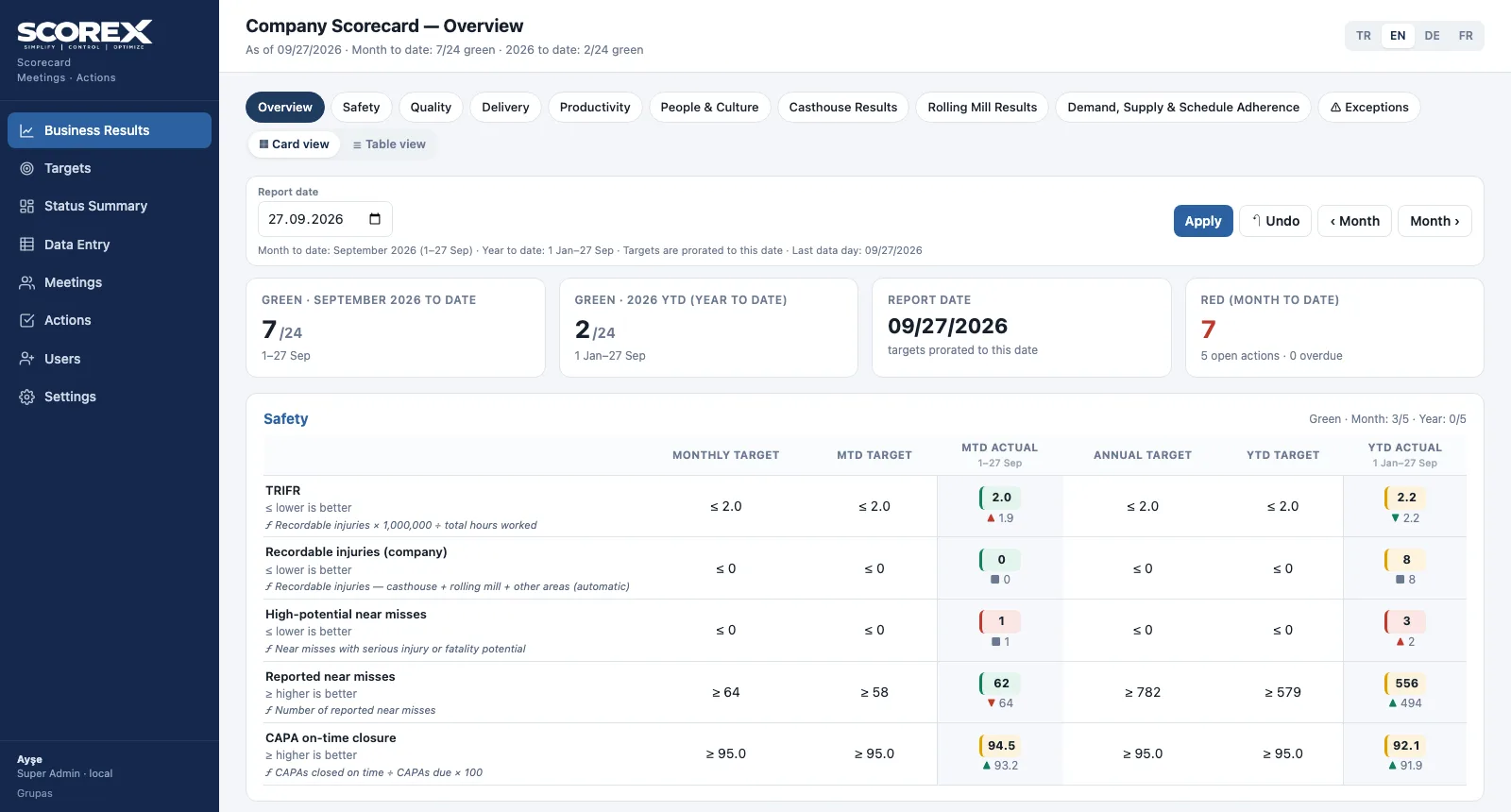
CARD — Überblick öffnen
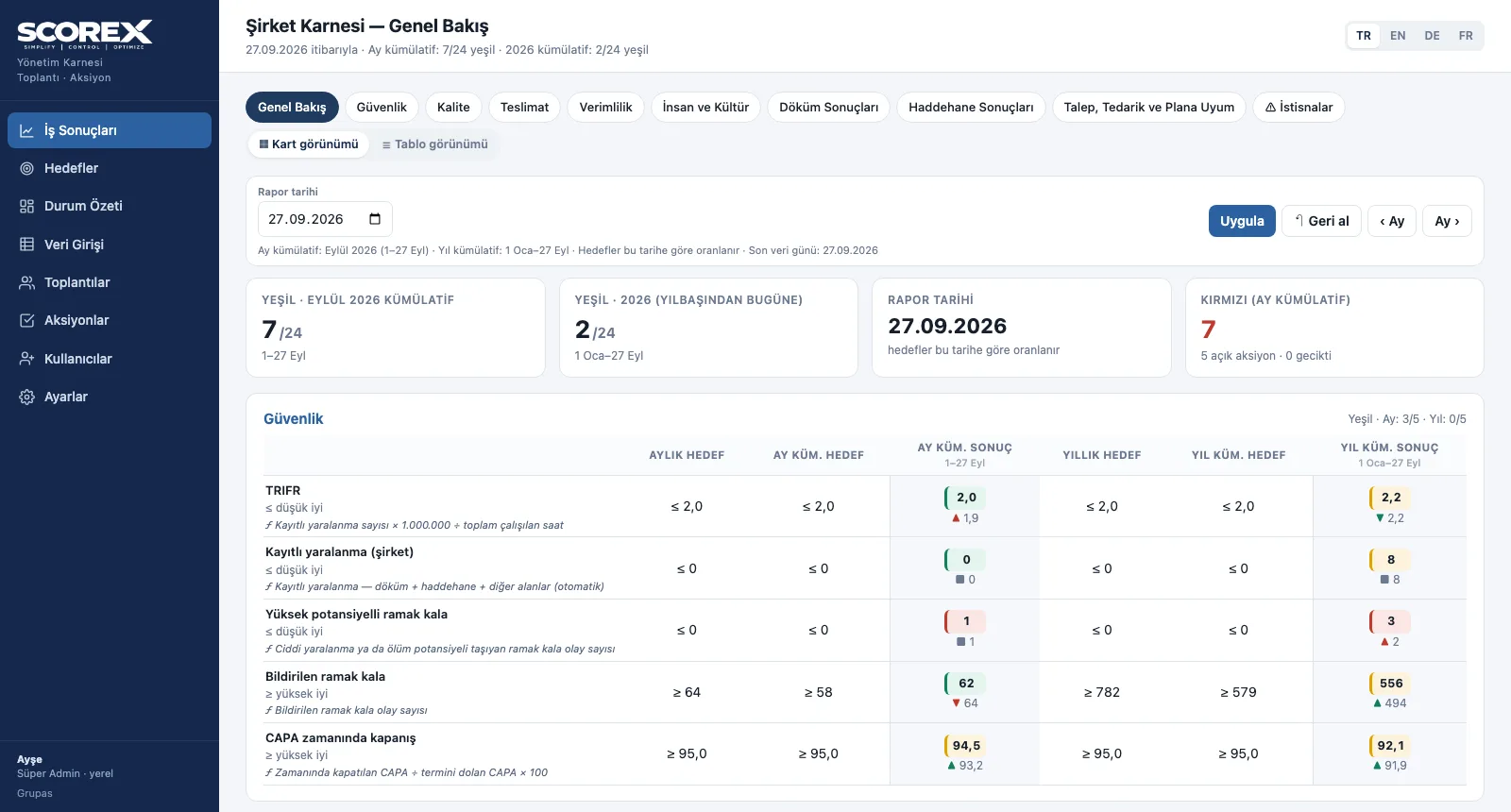
1. Überblick öffnenZiele und Ergebnisse je Bereich, Anzahl Grün im Monat und im Jahr und die Roten auf einer Seite.
CARD — In einen Bereich gehen
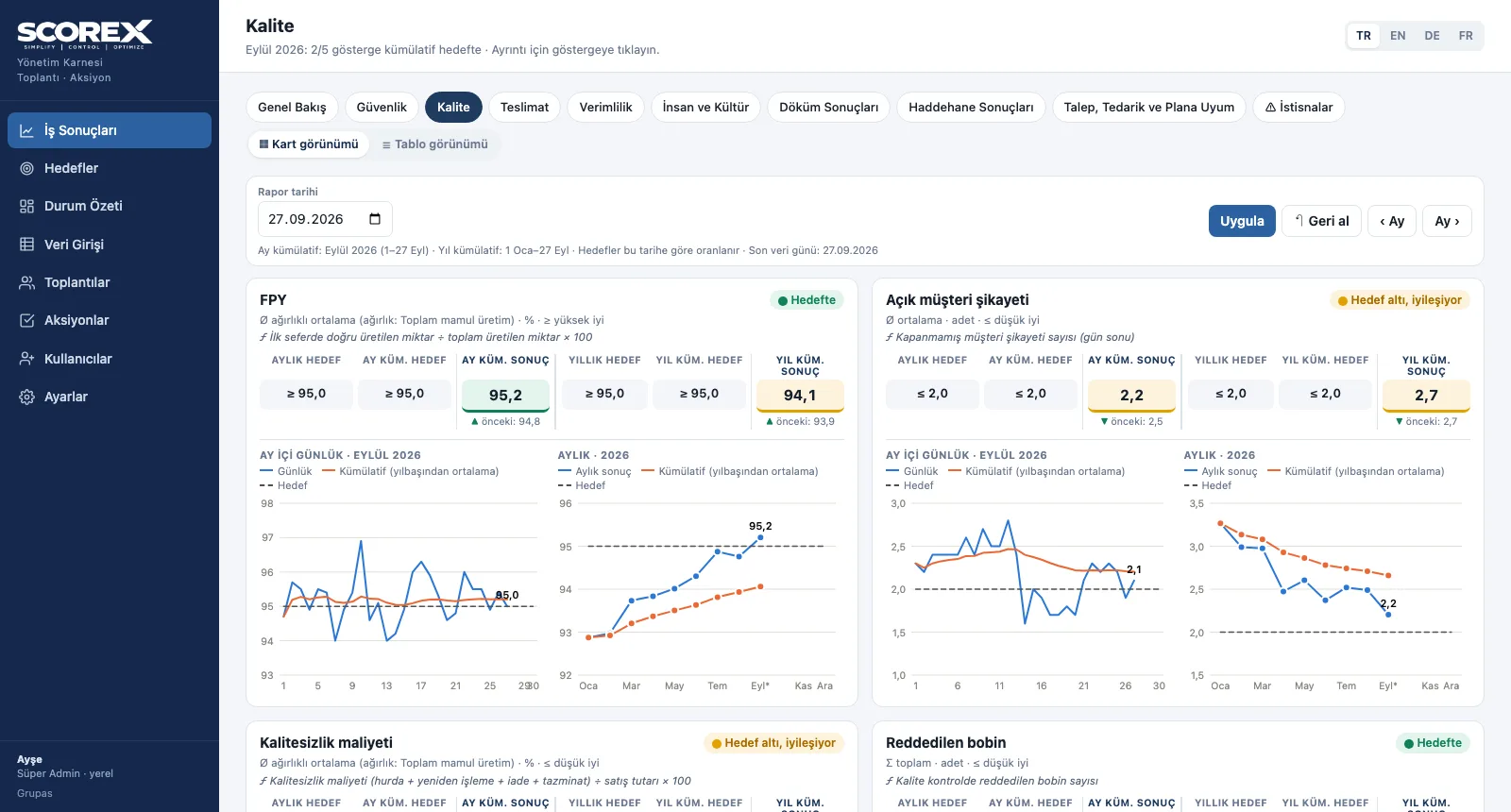
2. In einen Bereich gehenIn der Kartenansicht hat jede Kennzahl ein Statuslabel, eine Tagesgrafik des Monats und eine Monatsgrafik des Jahres.
CARD — Zur Tabellenansicht wechseln
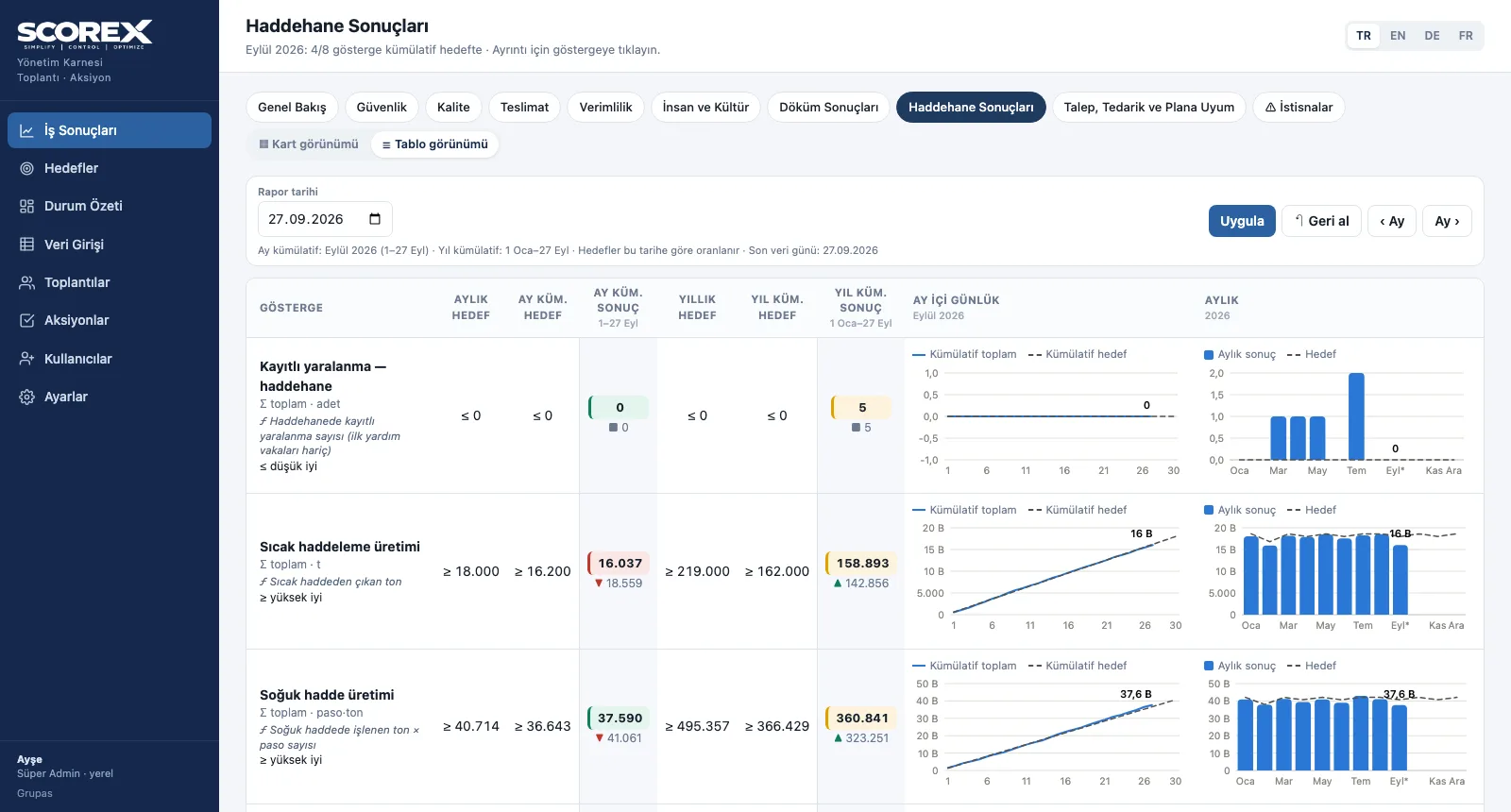
3. Zur Tabellenansicht wechselnAlle Kennzahlen des Bereichs in einer Tabelle mit Zielen, Ergebnissen und kleinen Grafiken; die Wahl bleibt gespeichert.
CARD — Sprache wählen
4. Sprache wählenDie Oberfläche gibt es auf Türkisch, Englisch, Deutsch und Französisch; auch Kennzahlnamen und Abkürzungen.

CARD · Ansehen

KPI · Verstehen

Kennzahlanalyse und Ausnahmen

Verfolgen Sie eine Kennzahl von der Formel über den Monatsverlauf bis zur Ausnahmeliste.
KPI — Kennzahl öffnen
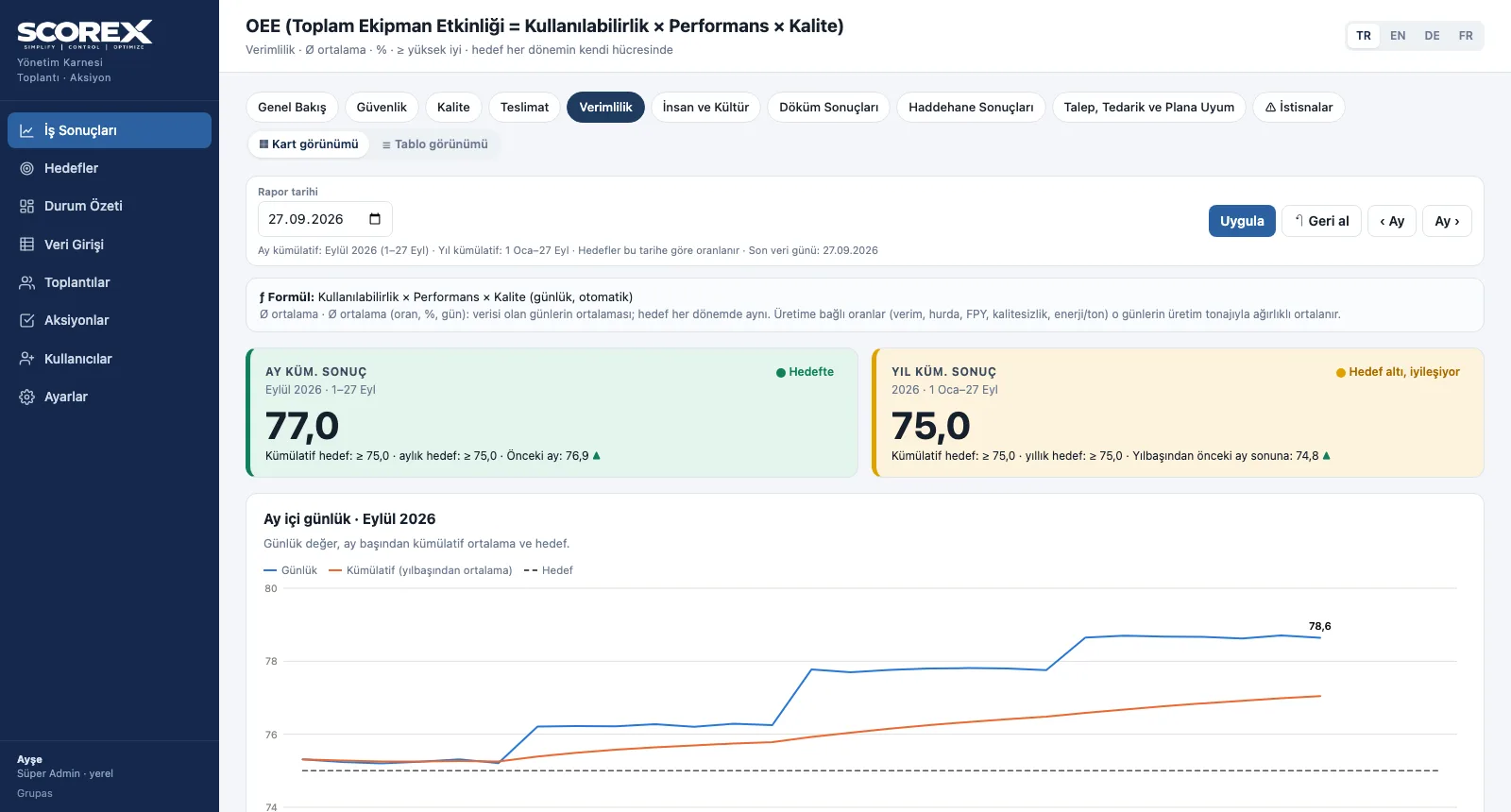
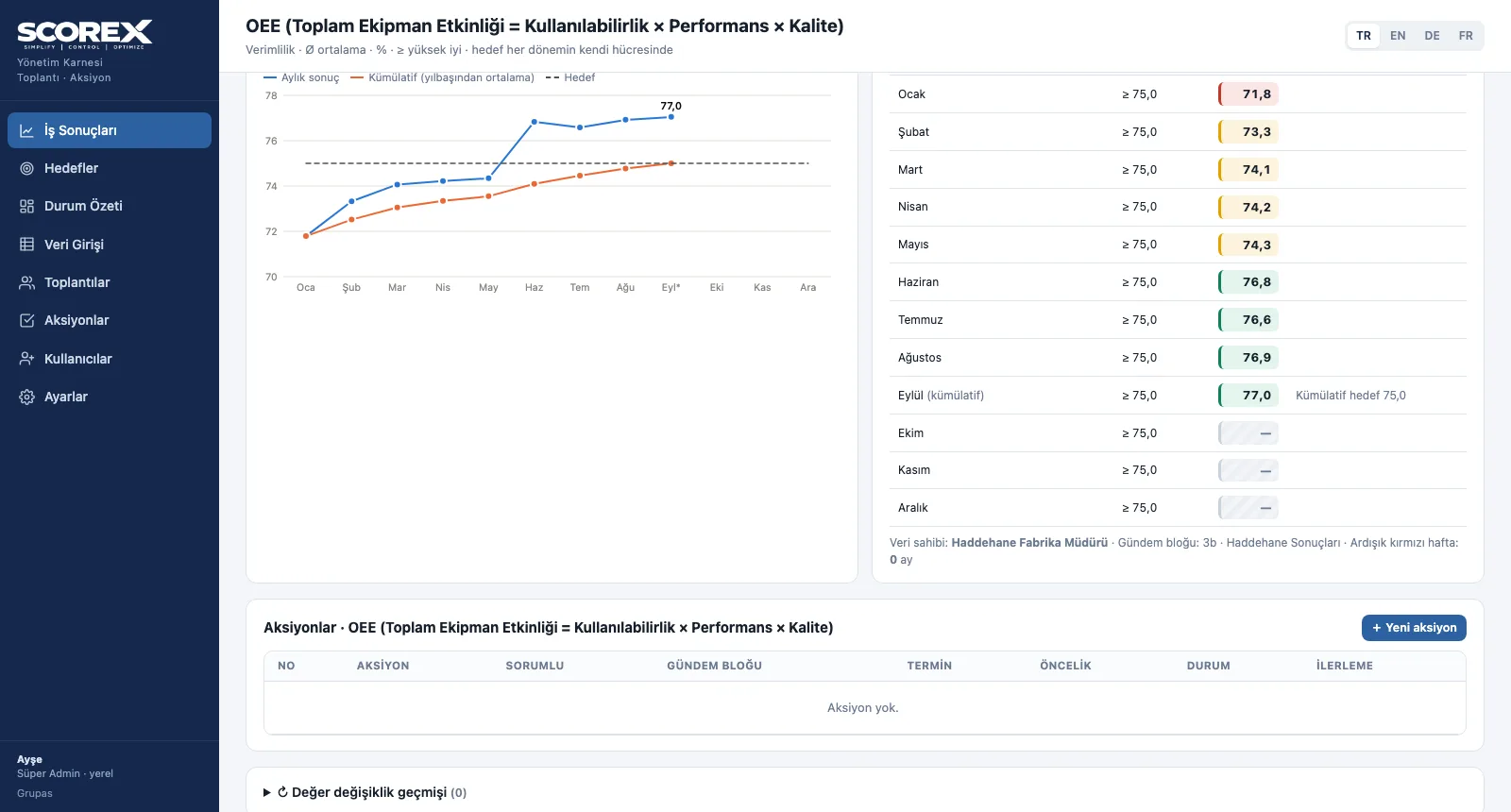
1. Kennzahl öffnenFormel, Monats- und Jahresergebnis, Ziel und Richtung; darunter die Tagesgrafik des Monats.
KPI — Monatsverlauf prüfen
2. Monatsverlauf prüfenMonatsergebnis und kumulierte Grafik des Jahres, Ziel und farbiges Ergebnis je Monat in einer Tabelle.
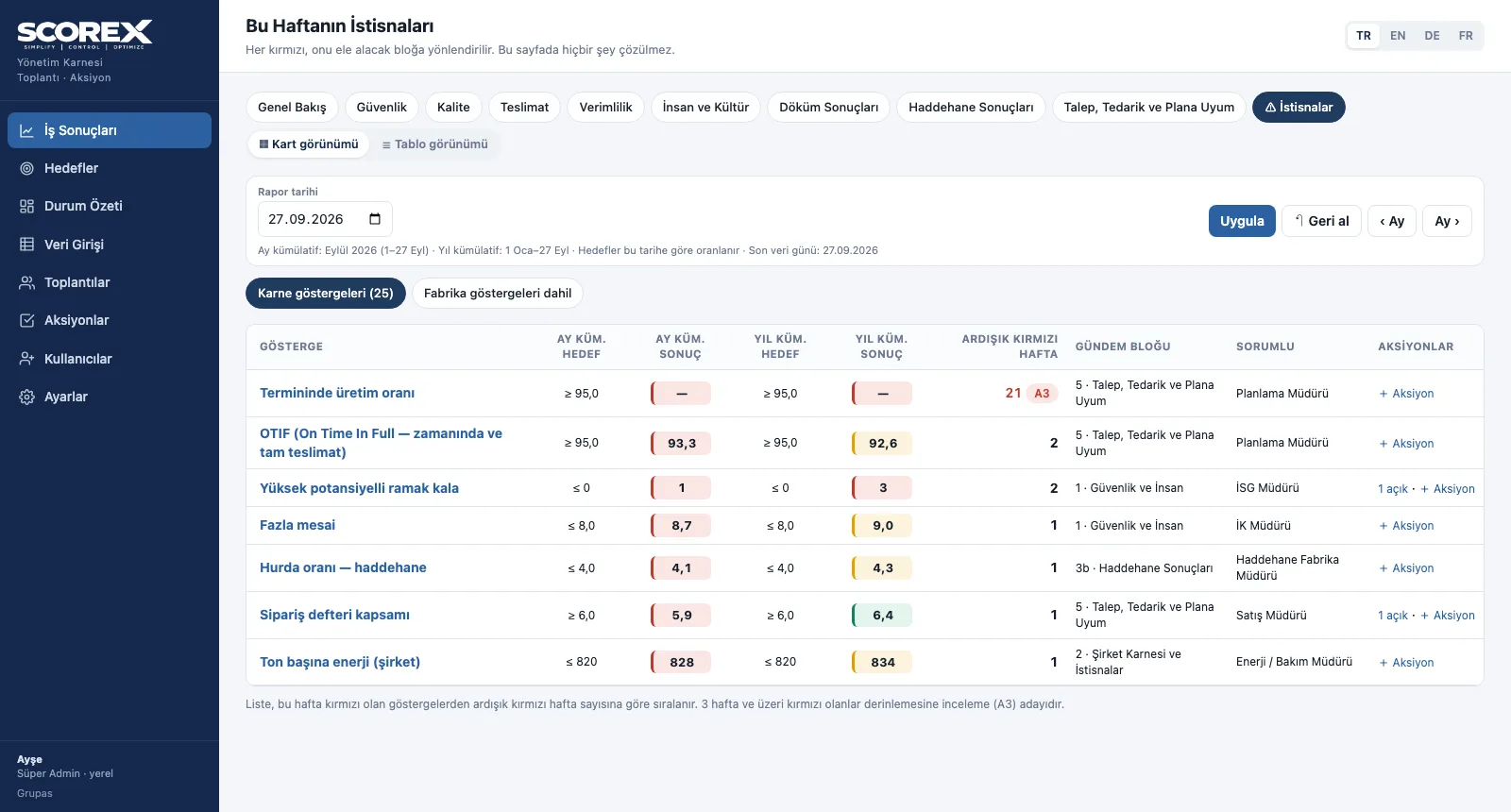
KPI — Ausnahmen bearbeiten
3. Ausnahmen bearbeitenDie Roten dieser Woche nach Anzahl roter Wochen in Folge; aus jeder Zeile entsteht eine Maßnahme.

KPI · Ansehen

DATA · Erfassen

Tägliche Datenerfassung

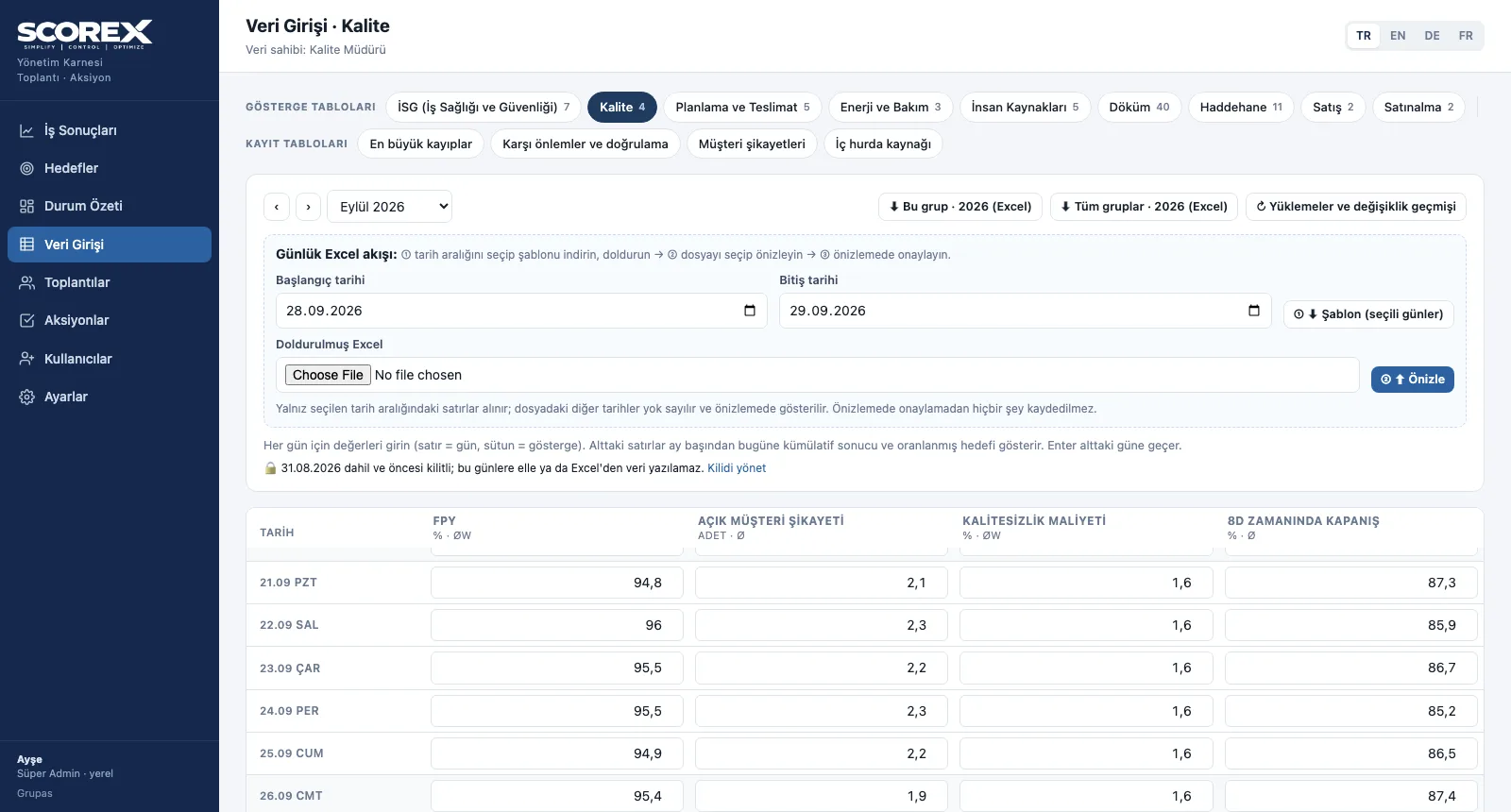
Tagesdaten erfassen, Tabellen füllen und den Erfassungsgrad auf einem Bildschirm verfolgen.
DATA — Gruppe öffnen und erfassen
1. Gruppe öffnen und erfassenTage in Zeilen, Kennzahlen in Spalten; darunter Monatsergebnis, kumuliertes Ziel und Monatsziel.
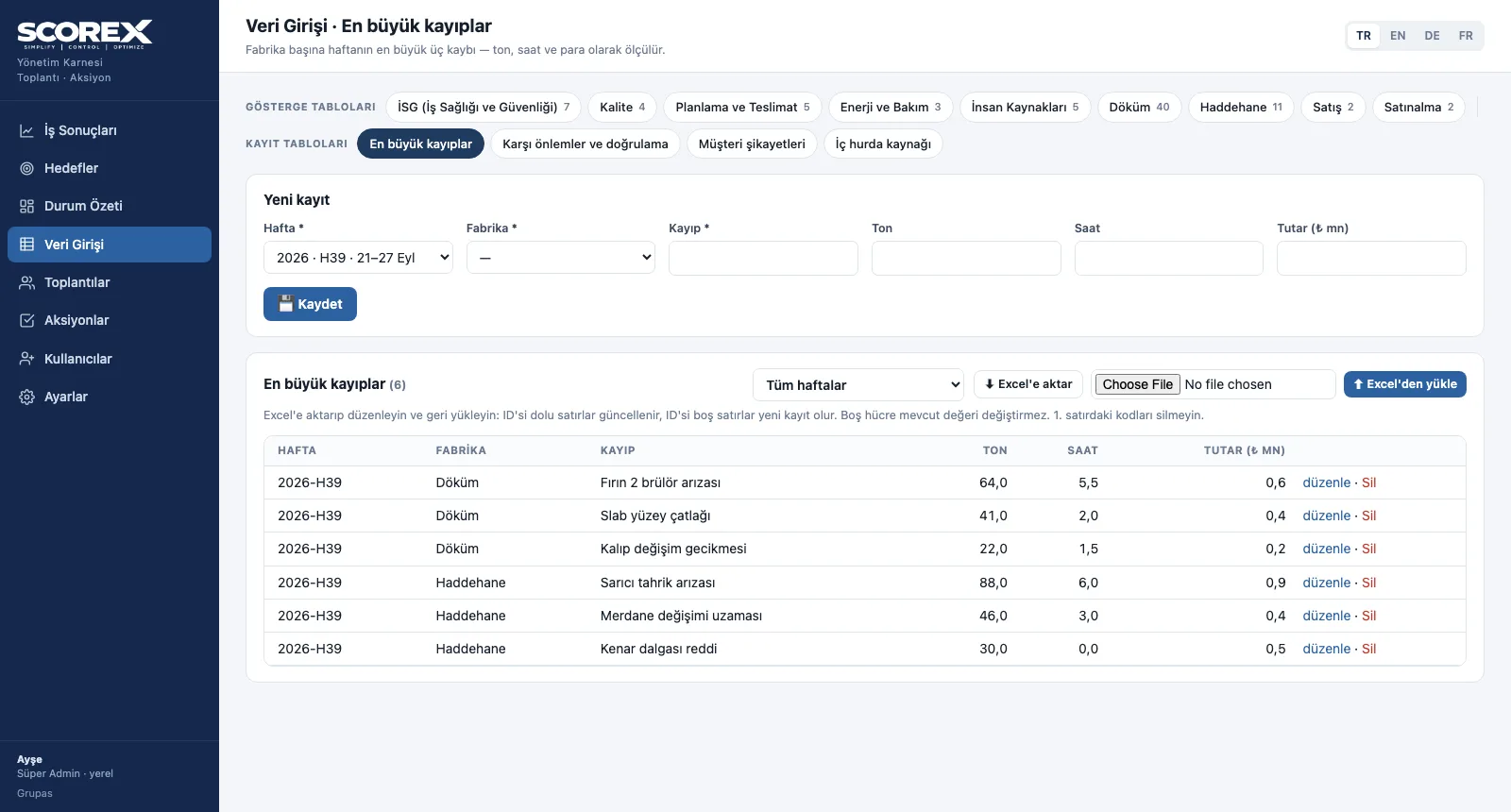
DATA — Datentabellen füllen
2. Datentabellen füllenGrößte Verluste der Woche, Gegenmaßnahmen, Reklamationen und Ausschussquelle; im zugehörigen Sitzungsblock sichtbar.
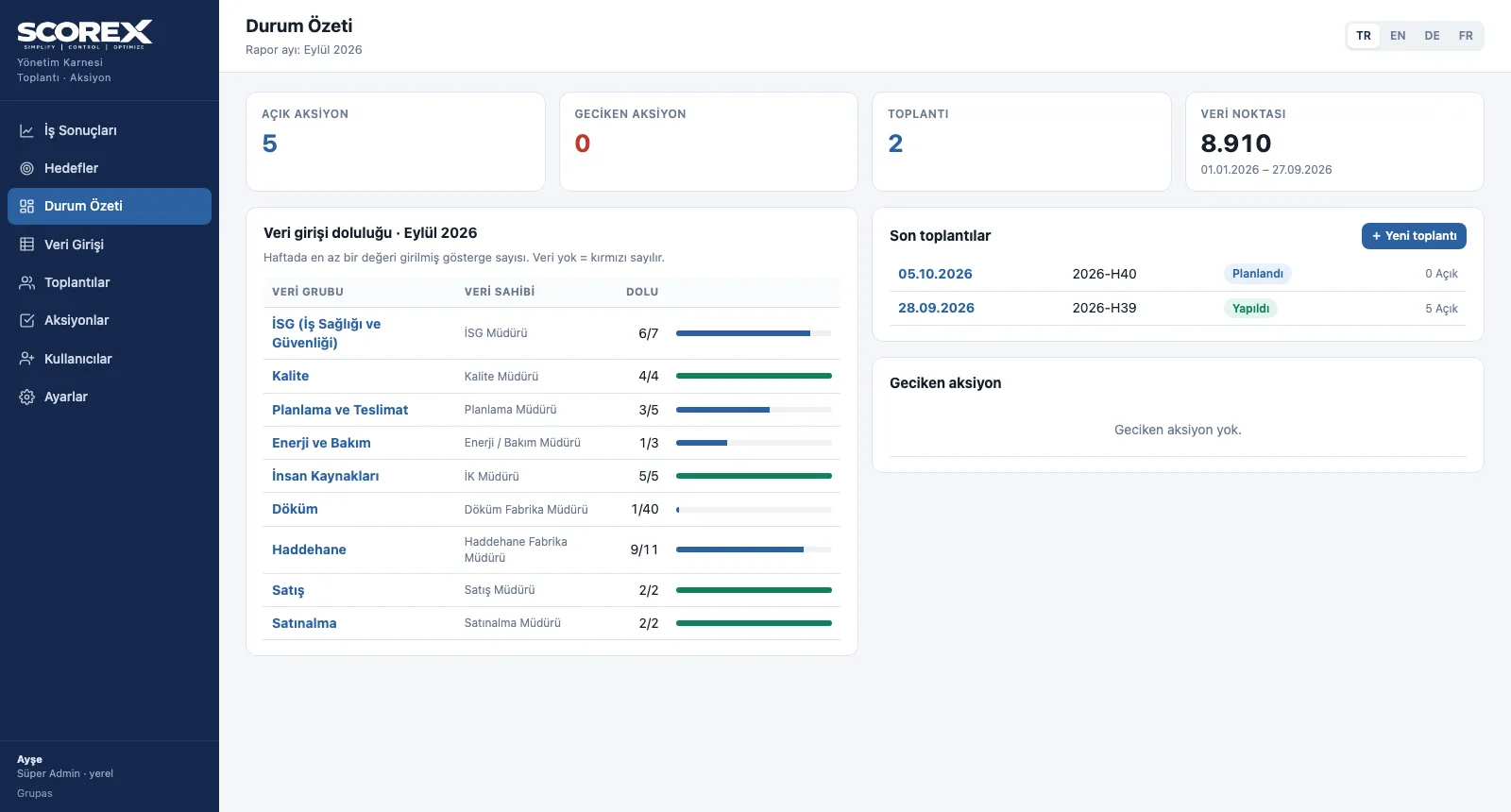
DATA — Erfassungsgrad verfolgen
3. Erfassungsgrad verfolgenDie Statusübersicht zeigt, wo Daten fehlen, sowie offene und überfällige Maßnahmen.

DATA · Ansehen

GOAL · Ziele setzen

Ziele, Excel und Periodensperre

Ziele festlegen, Daten sicher per Excel übertragen, abgeschlossene Periode sperren.
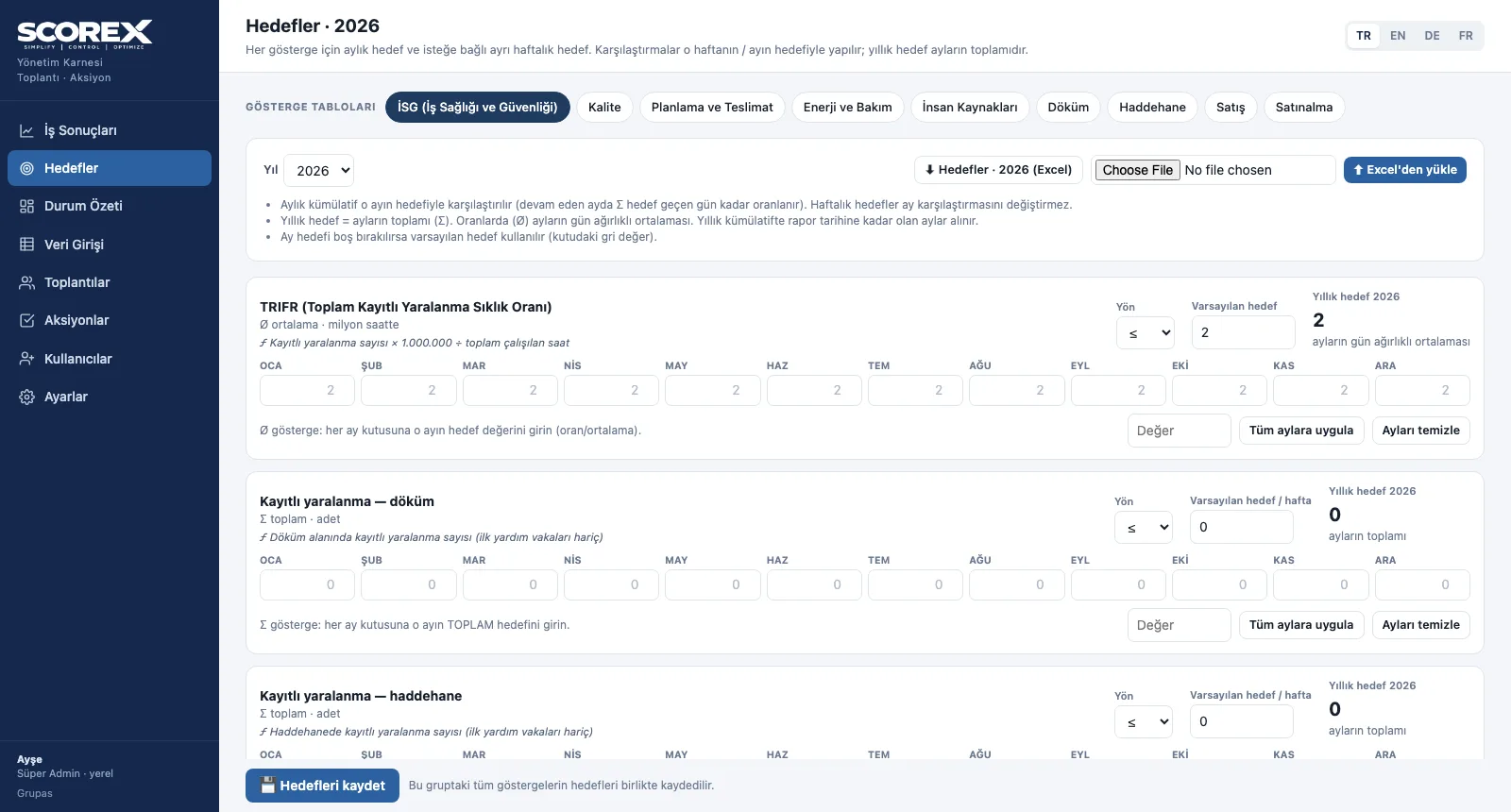
GOAL — Ziele eingeben
1. Ziele eingebenJe Kennzahl Richtung, Standardziel und Monatsziele; das Jahresziel wird berechnet.
GOAL — Excel-Datei prüfen
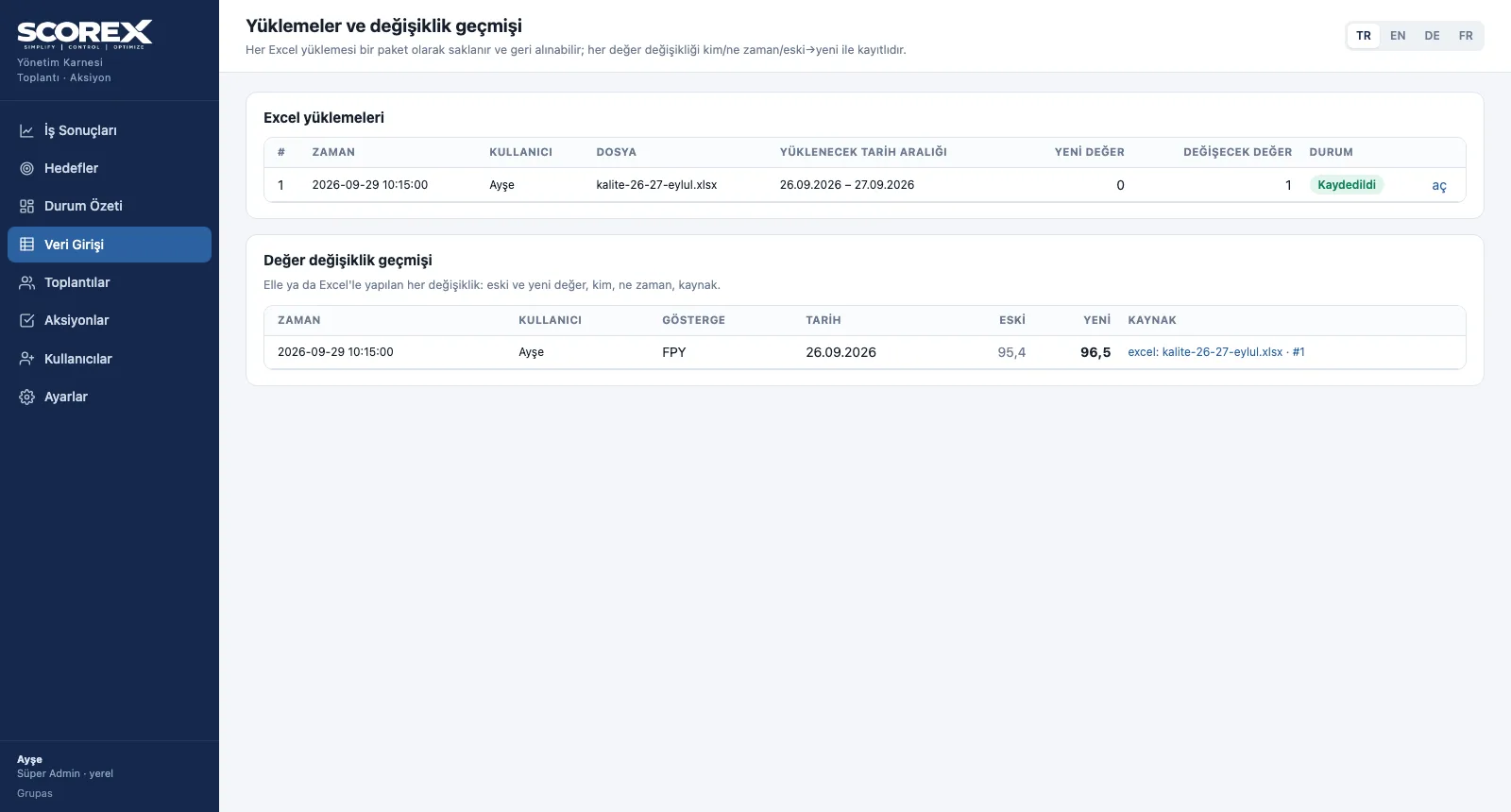
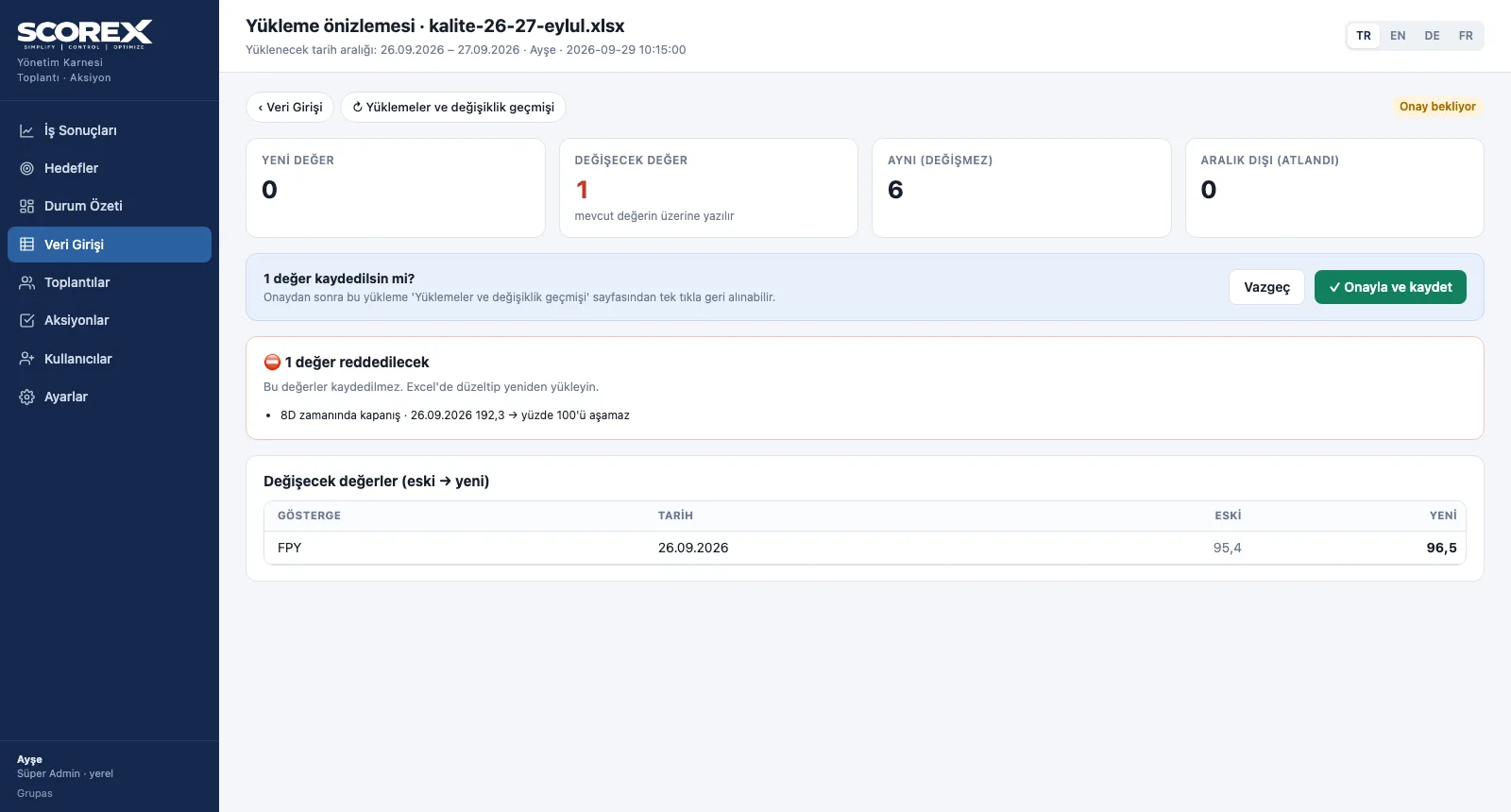
2. Excel-Datei prüfenNach dem Hochladen der Vorlage werden Änderungen alt → neu gezeigt und ungültige Zeilen abgelehnt.
GOAL — Historie verfolgen
3. Historie verfolgenJeder bestätigte Upload wird als Paket gespeichert und ist rücknehmbar; jede Änderung ist mit Quelle protokolliert.
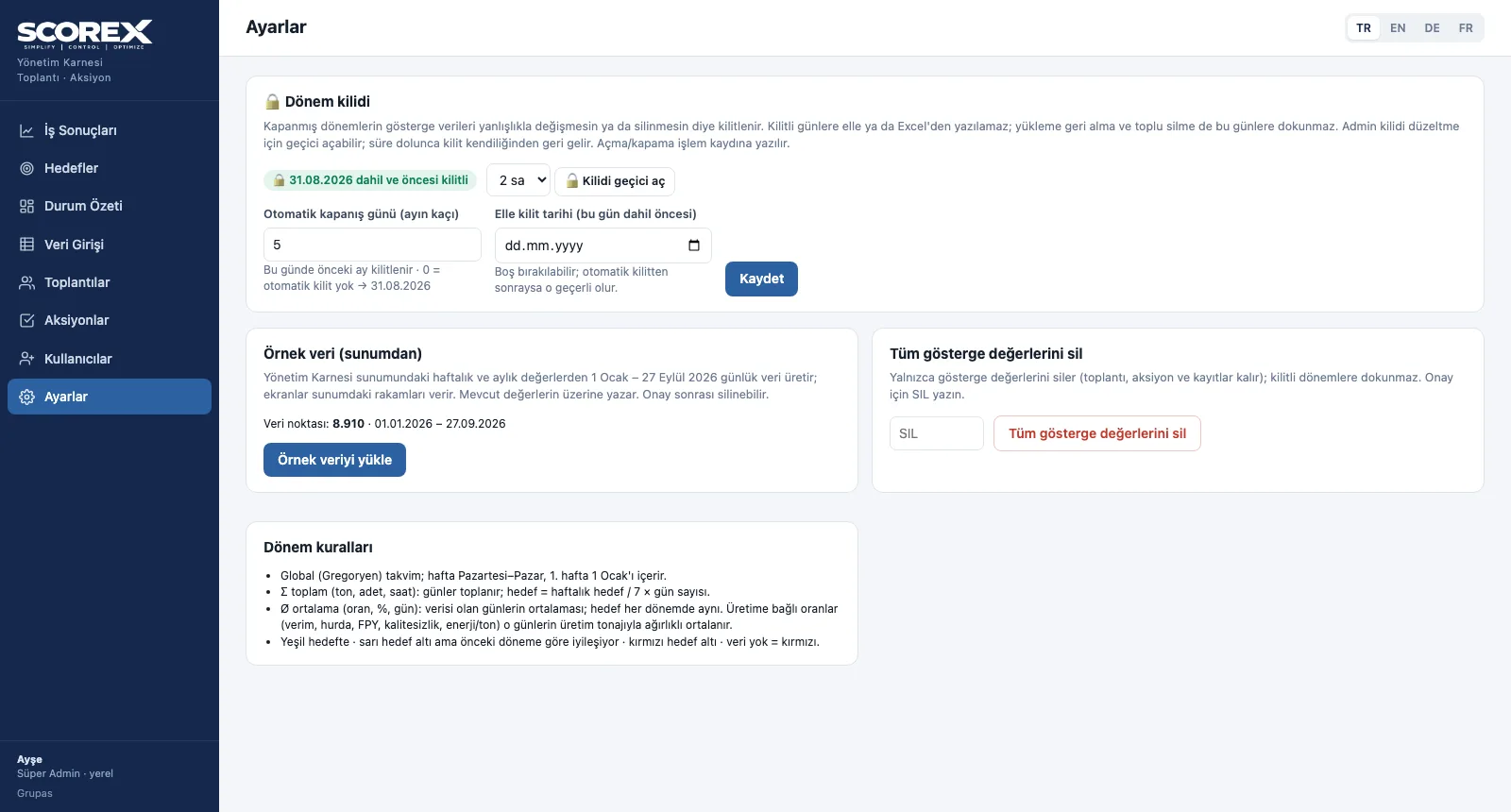
GOAL — Periode sperren
4. Periode sperrenAutomatischer Abschlusstag oder manuelles Datum; für Korrekturen öffnet die Sperre befristet und kehrt dann zurück.

GOAL · Ansehen

MEET · Entscheiden

Wöchentliche Managementsitzung

Sitzung öffnen, Blöcke der Reihe nach durchgehen, Beschlüsse in Maßnahmen verwandeln.
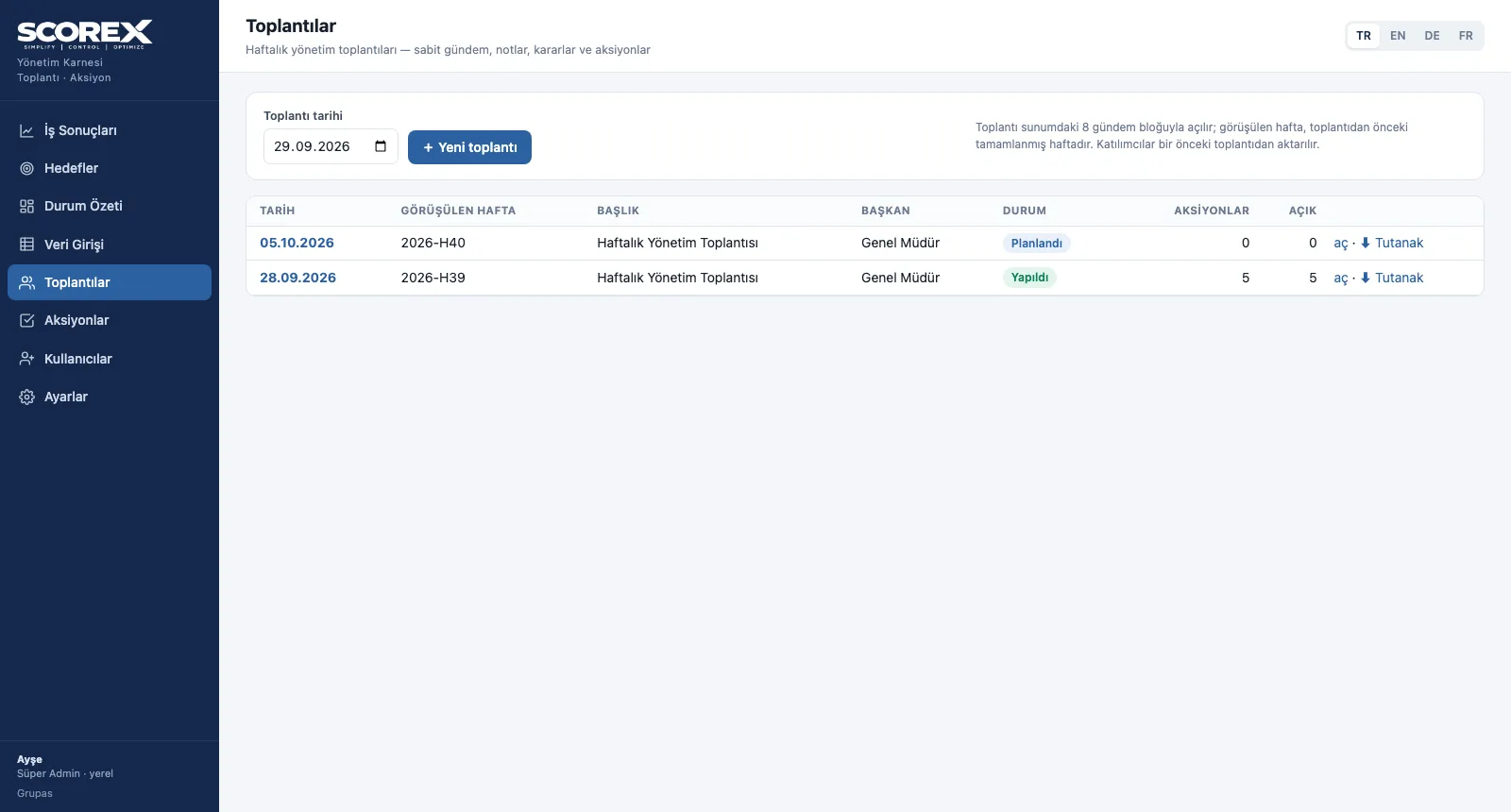
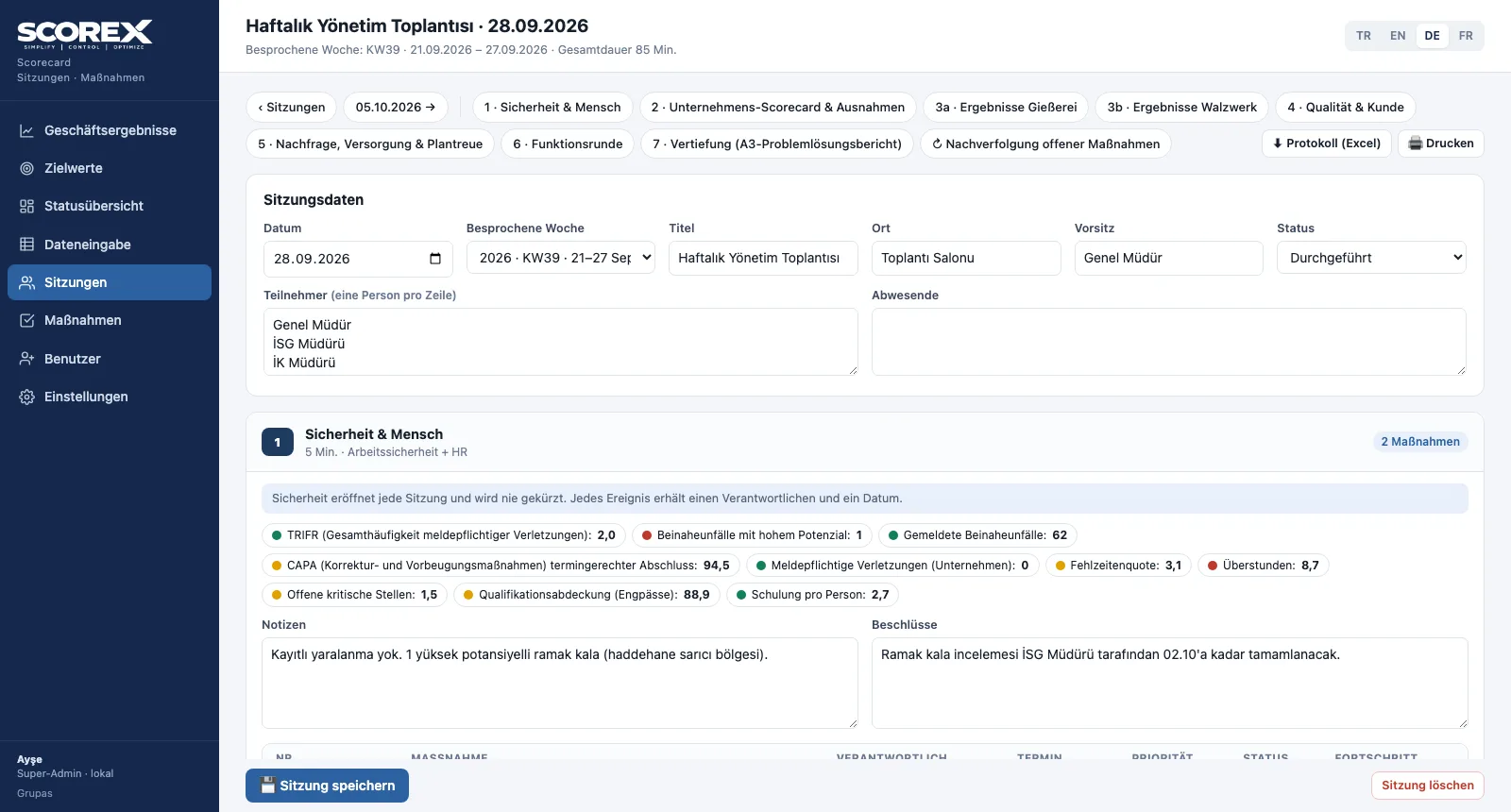
MEET — Sitzung anlegen
1. Sitzung anlegenDatum wählen und neue Sitzung anlegen; die Liste zeigt geplante und durchgeführte Sitzungen mit Maßnahmen.
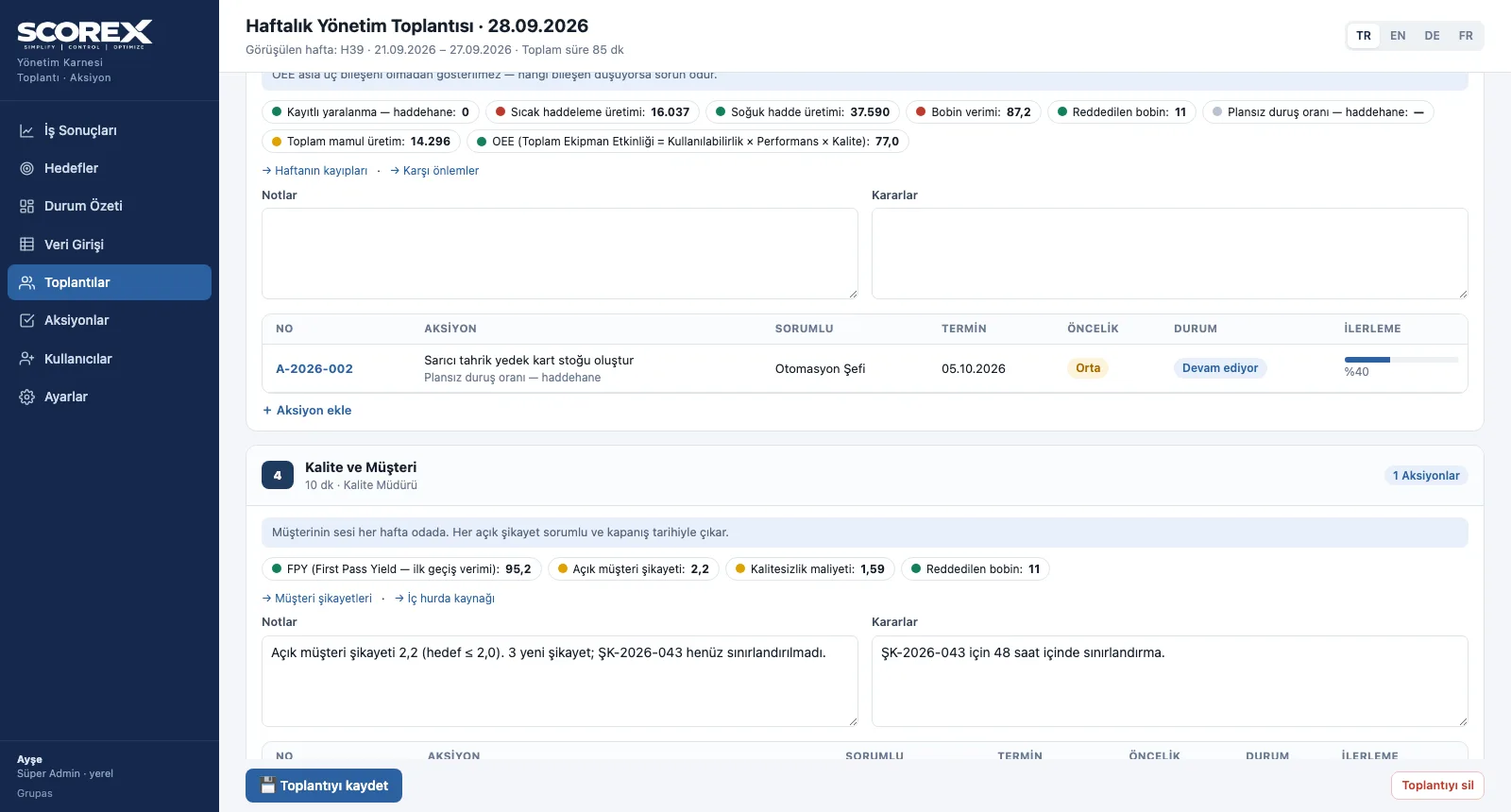
MEET — Blöcke durchgehen
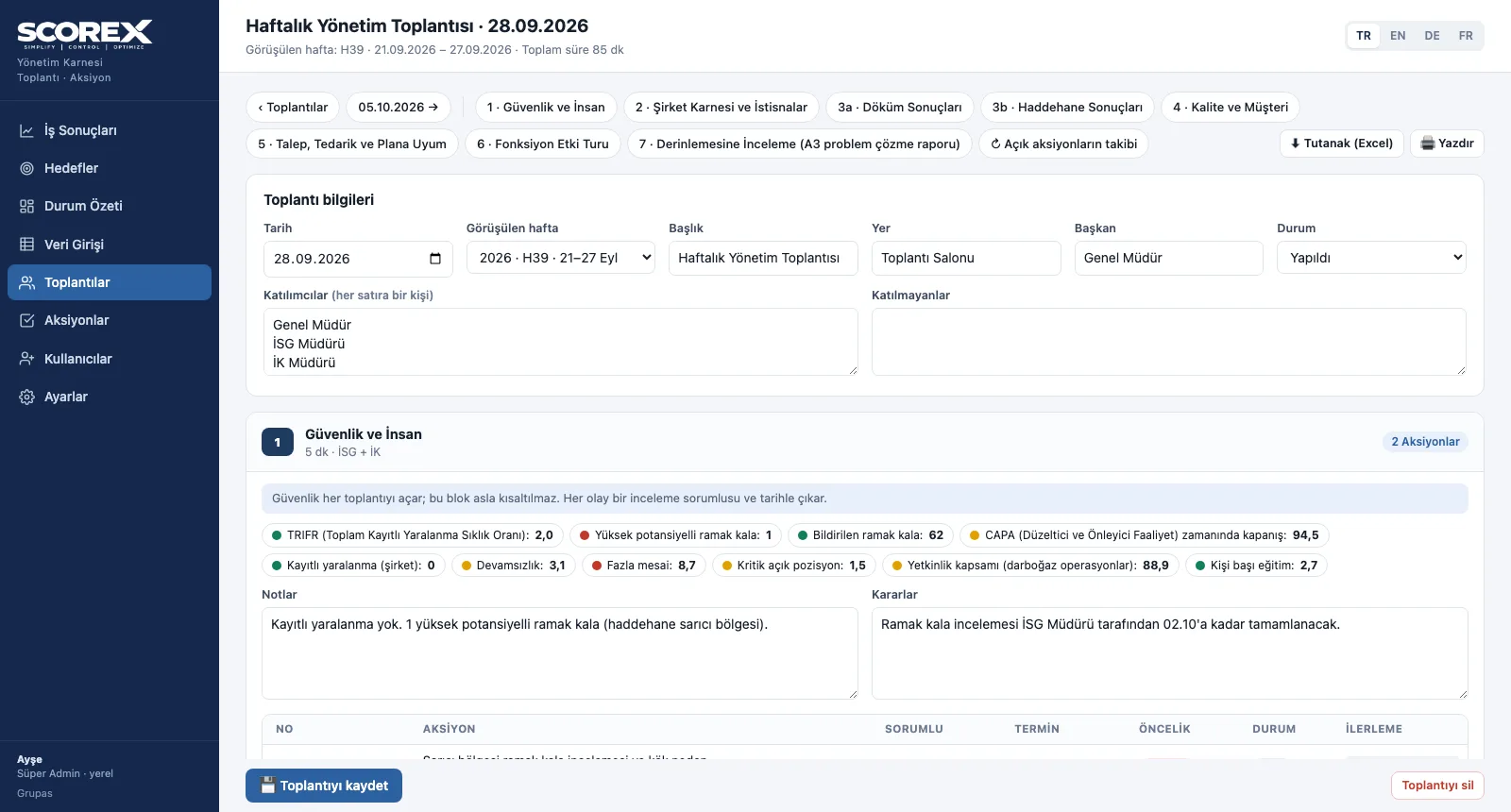
2. Blöcke durchgehenJeder Block öffnet sich mit Regel und Kennzahlen; Notizen und Beschlüsse stehen im Block.
MEET — Maßnahmen anlegen
3. Maßnahmen anlegenEine im Block angelegte Maßnahme steht darunter mit Verantwortlichem, Termin, Priorität und Fortschritt.
MEET — Protokoll erstellen
4. Protokoll erstellenDas Protokoll wird als Excel geladen; die Sitzungsseite gibt es in vier Sprachen.

MEET · Ansehen

ACT · Abschließen

Maßnahmenverfolgung

Maßnahme anlegen, nachverfolgen, Wirkung prüfen.
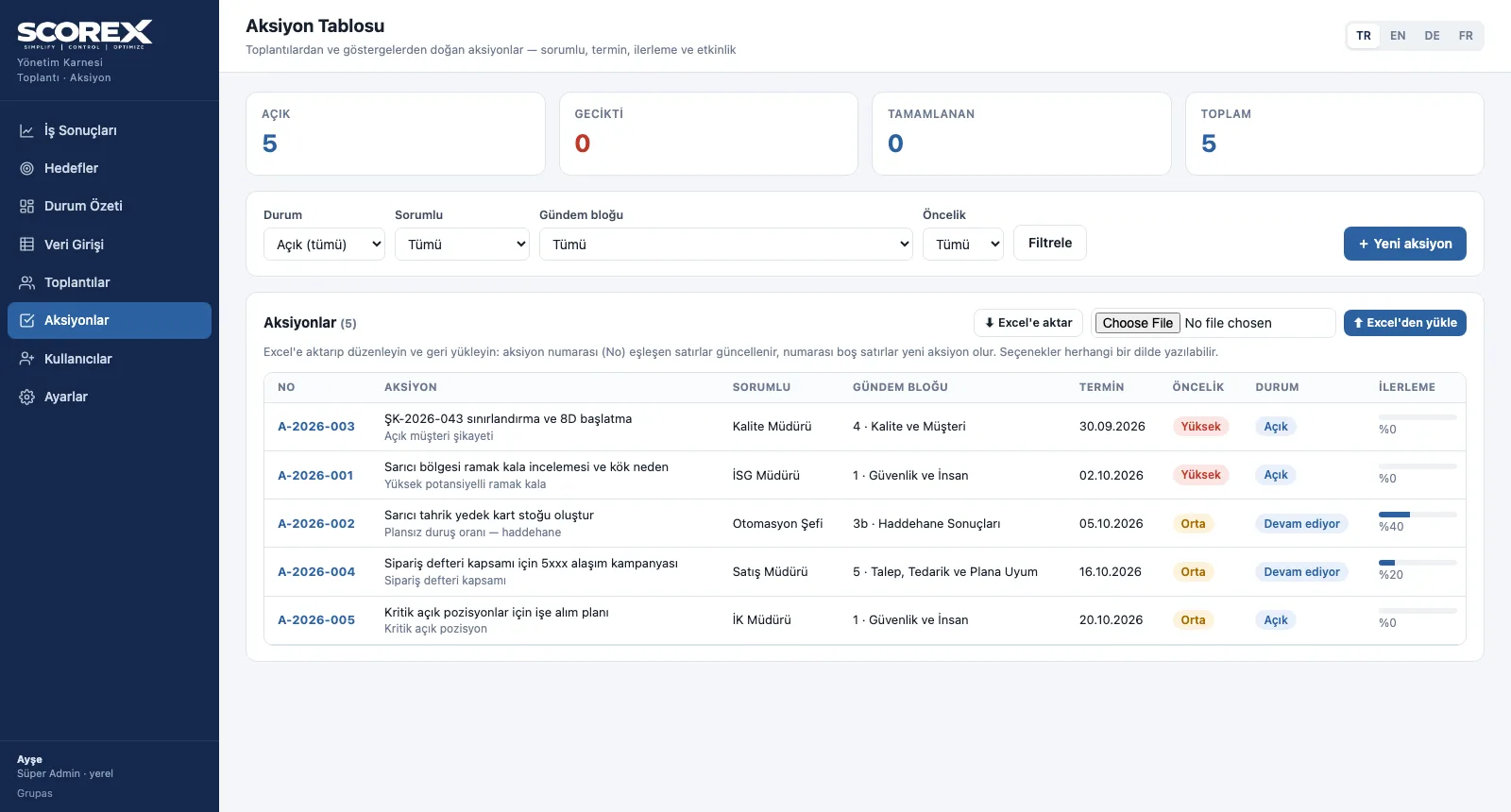
ACT — Tabelle filtern
1. Tabelle filternNach Status, Verantwortlichem, Agendablock und Priorität filtern; Überfälliges erscheint mit roter Warnung.
ACT — Nachverfolgung ergänzen
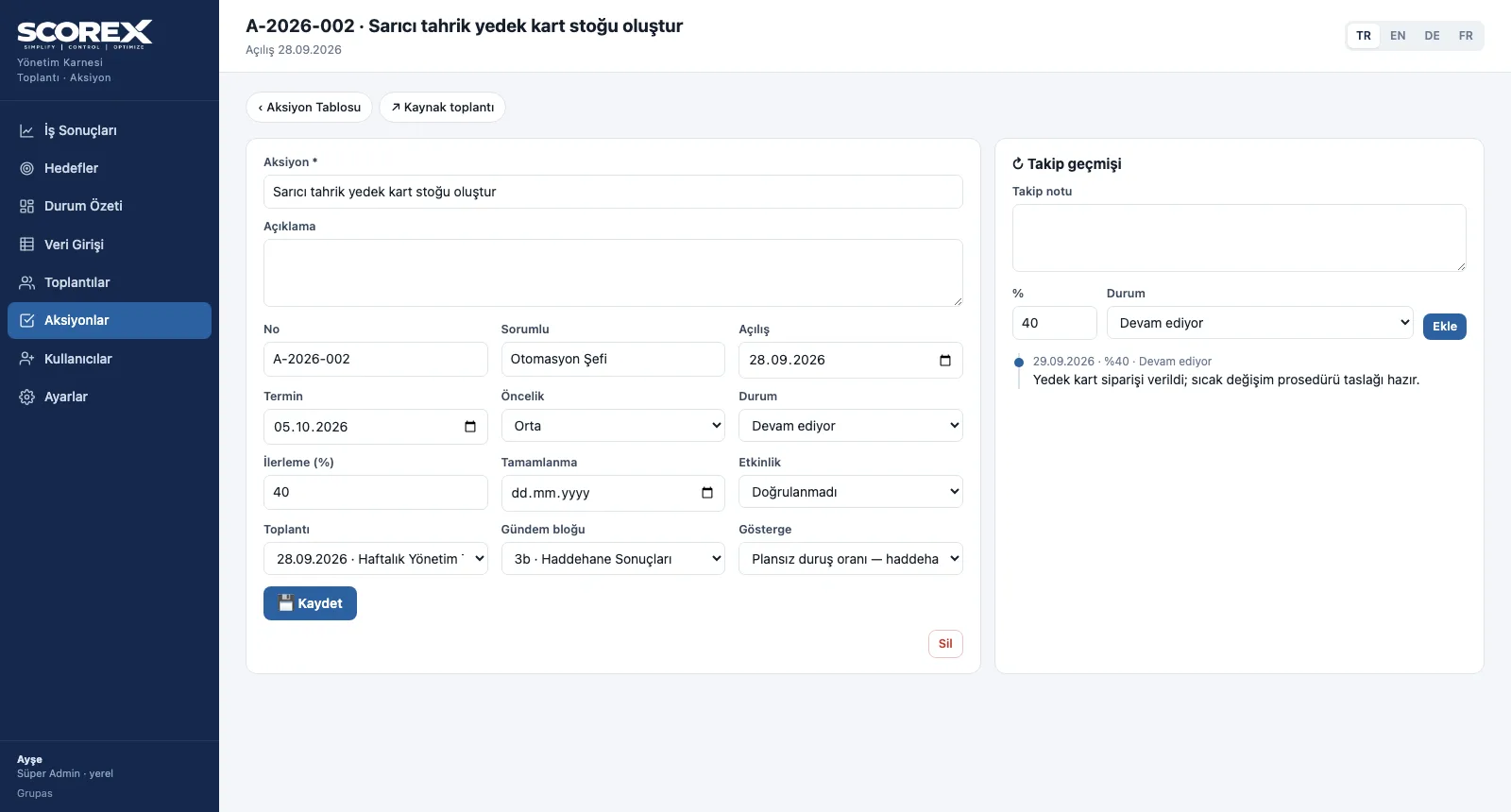
2. Nachverfolgung ergänzenAuf der Maßnahmenkarte wird eine Notiz mit Fortschritt und Status erfasst; die Historie wächst rechts.

ACT · Ansehen

Erleben Sie Ihre Scorecard in SCOREX

Schreiben Sie uns für eine Live-Vorführung mit der Beispiel-Scorecard.

WhatsApp
GURU

GURU · SCOREX-Assistent

Fragen zu Funktionen, Lizenzen und der Management-Scorecard.

+90 538 390 29 78 info@grupas.com.tr
Hallo, ich bin GURU! Ich beantworte Ihre Fragen zu SCOREX und zur Management-Scorecard (Farbregeln, kumulierte Ergebnisse, Managementsitzung, Maßnahmenverfolgung).