Visite des écrans

Choisissez une fonctionnalité, cliquez sur les étapes ; cliquez sur l'image pour l'agrandir. Les écrans présentent le tableau d'exemple ; l'interface existe en quatre langues (TR / EN / DE / FR).
SCOREX · CARD
CARD — Ouvrez la vue d'ensemble
CARD · Découvrir

Les écrans présentent le tableau d'exemple ; l'interface existe en quatre langues (TR / EN / DE / FR).
CARD · Voir

Tableau de bord de direction

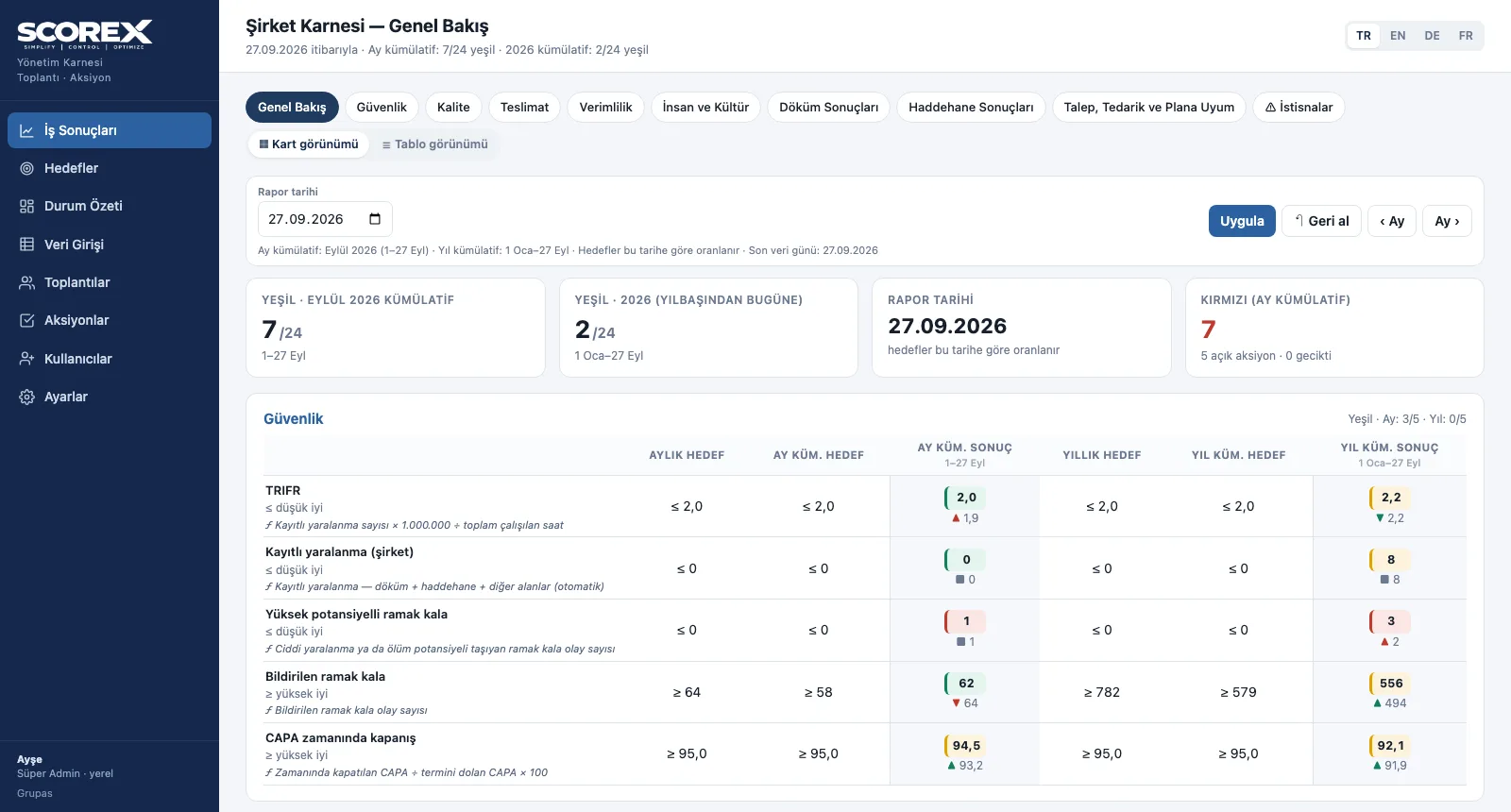
Lisez le tableau de la vue d'ensemble à la rubrique, des cartes au tableau, en quelques clics.
CARD — Ouvrez la vue d'ensemble
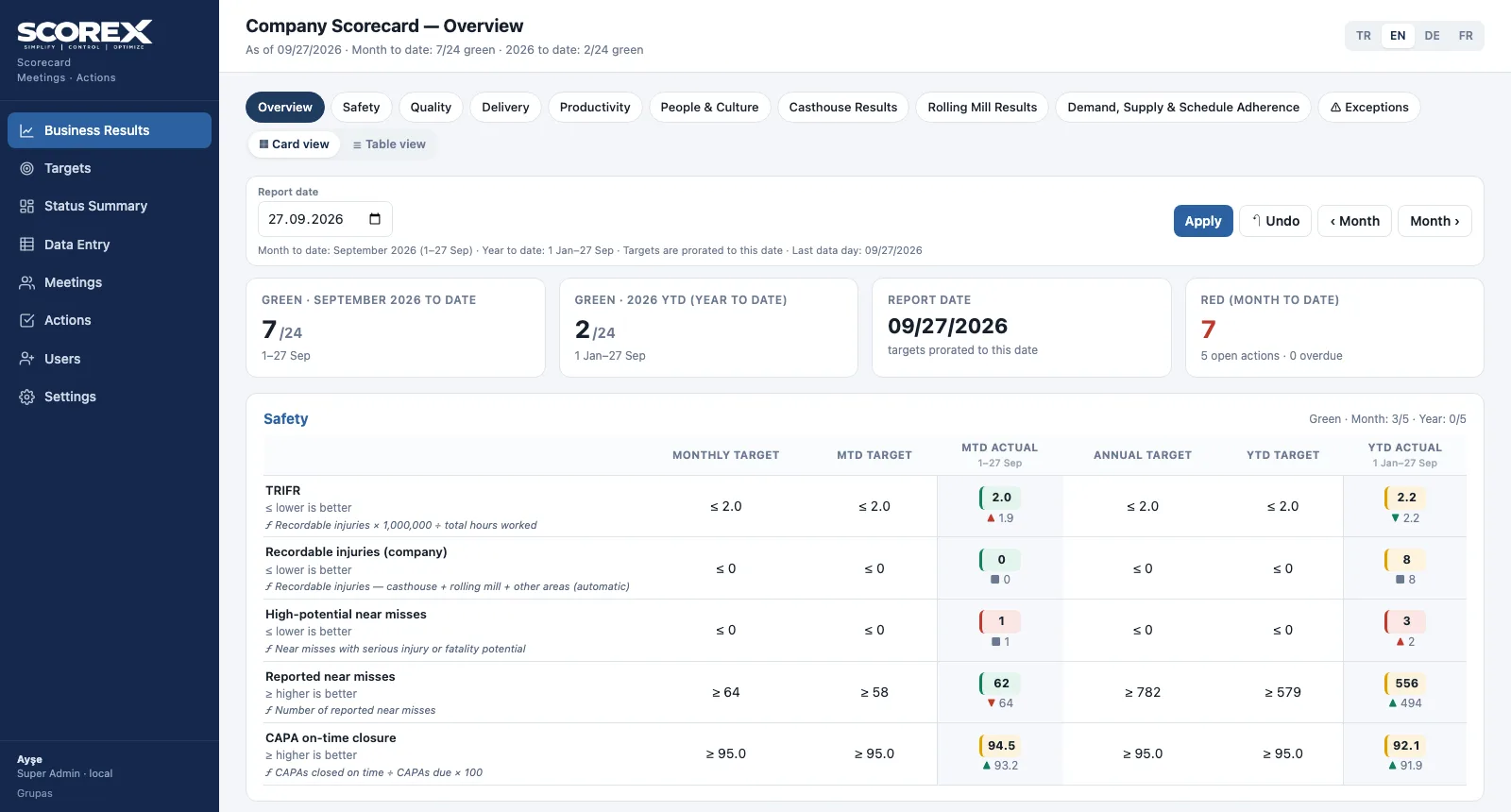
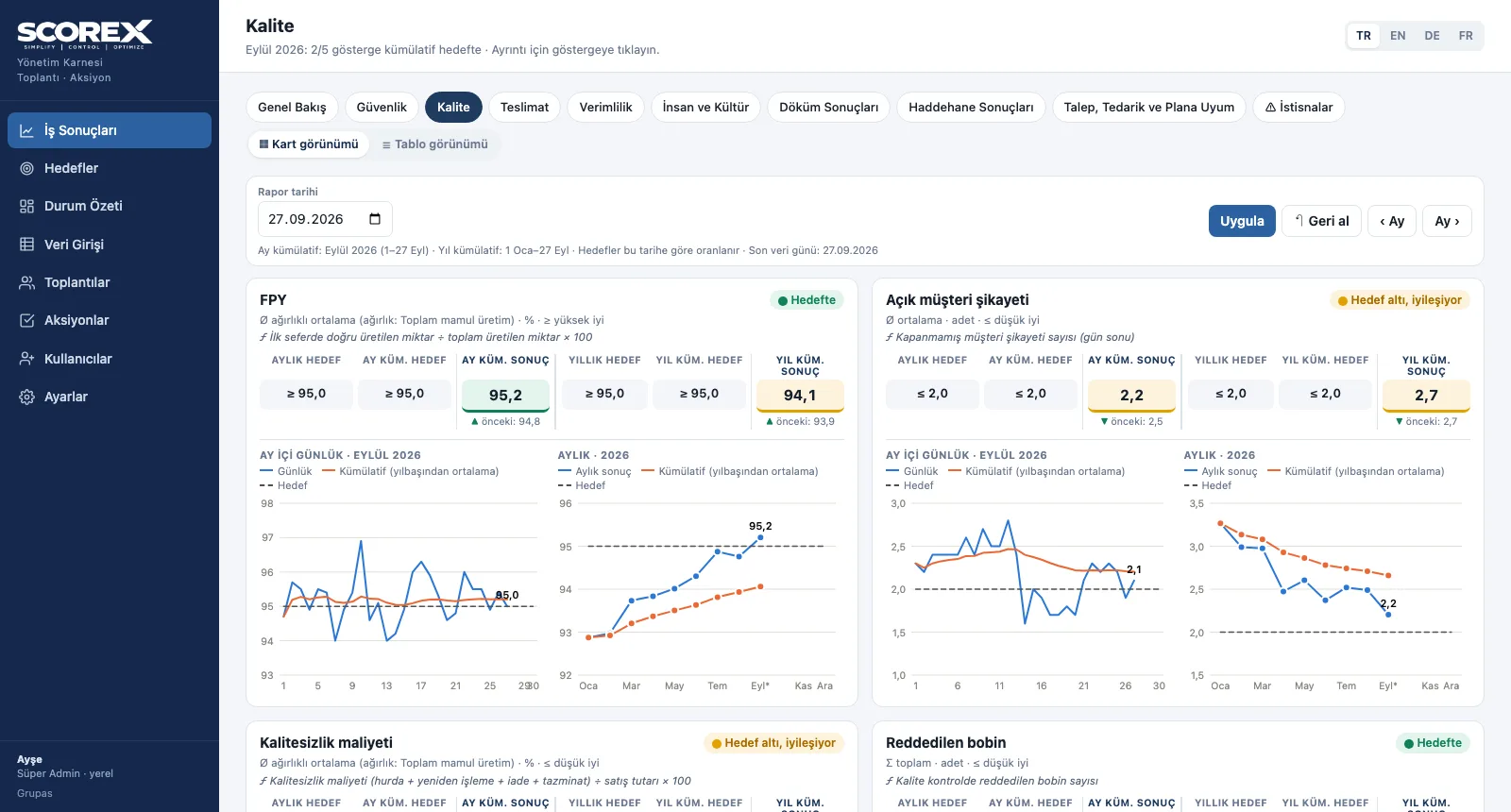
1. Ouvrez la vue d'ensembleObjectifs et résultats par rubrique, nombre de verts du mois et de l'année et les rouges sur une page.
CARD — Descendez dans une rubrique
2. Descendez dans une rubriqueEn vue cartes, chaque indicateur a une étiquette de statut, un graphique journalier du mois et un graphique mensuel.
CARD — Passez en vue tableau
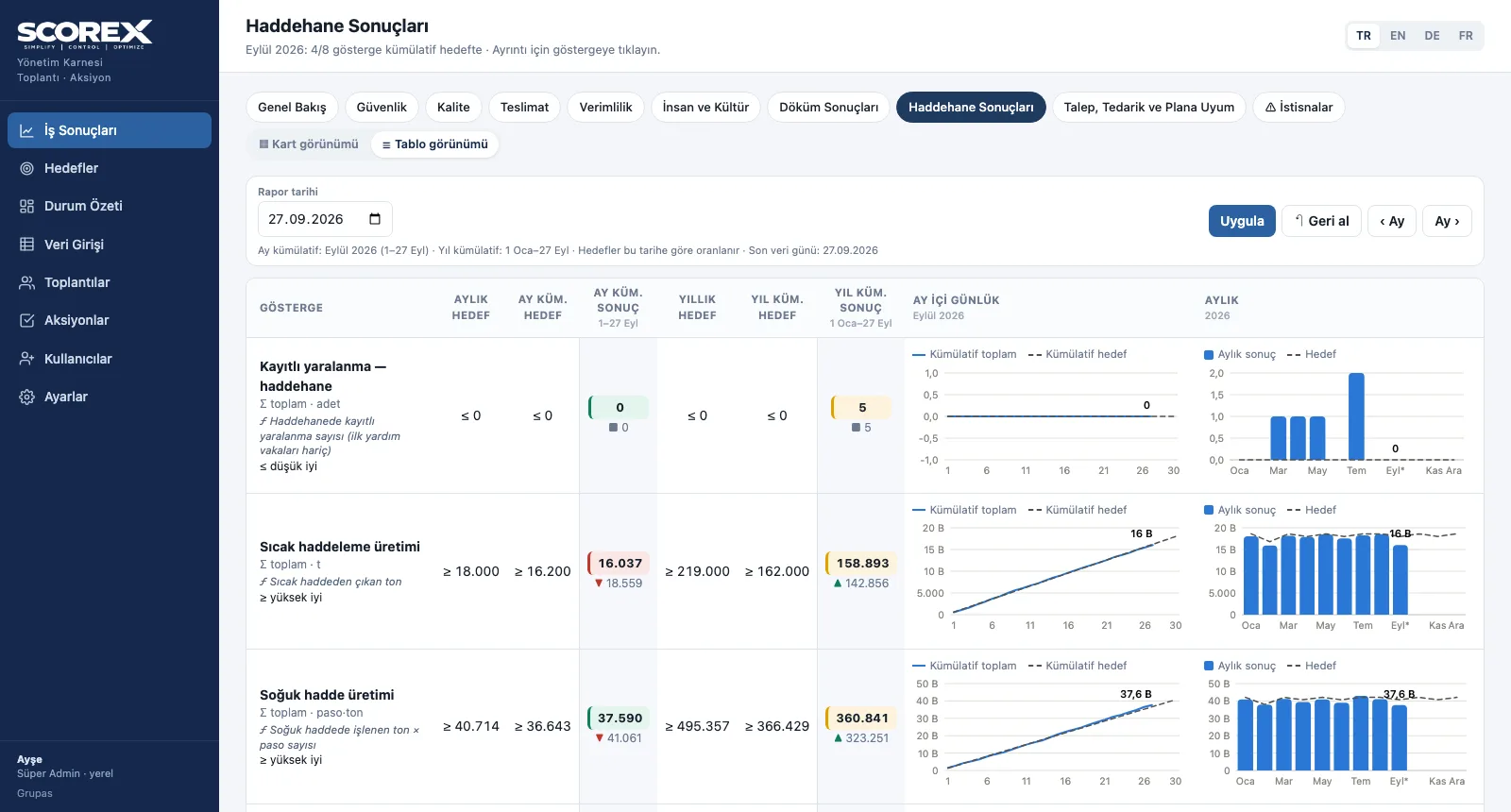
3. Passez en vue tableauTous les indicateurs de la rubrique dans un tableau avec objectifs, résultats et mini-graphiques ; le choix est mémorisé.
CARD — Choisissez votre langue
4. Choisissez votre langueL'interface existe en turc, anglais, allemand et français ; noms d'indicateurs et abréviations suivent la langue.

CARD · Découvrir

KPI · Comprendre

Analyse des indicateurs et exceptions

Suivez un indicateur de sa formule à sa tendance mensuelle, puis à la liste des exceptions.
KPI — Ouvrez l'indicateur
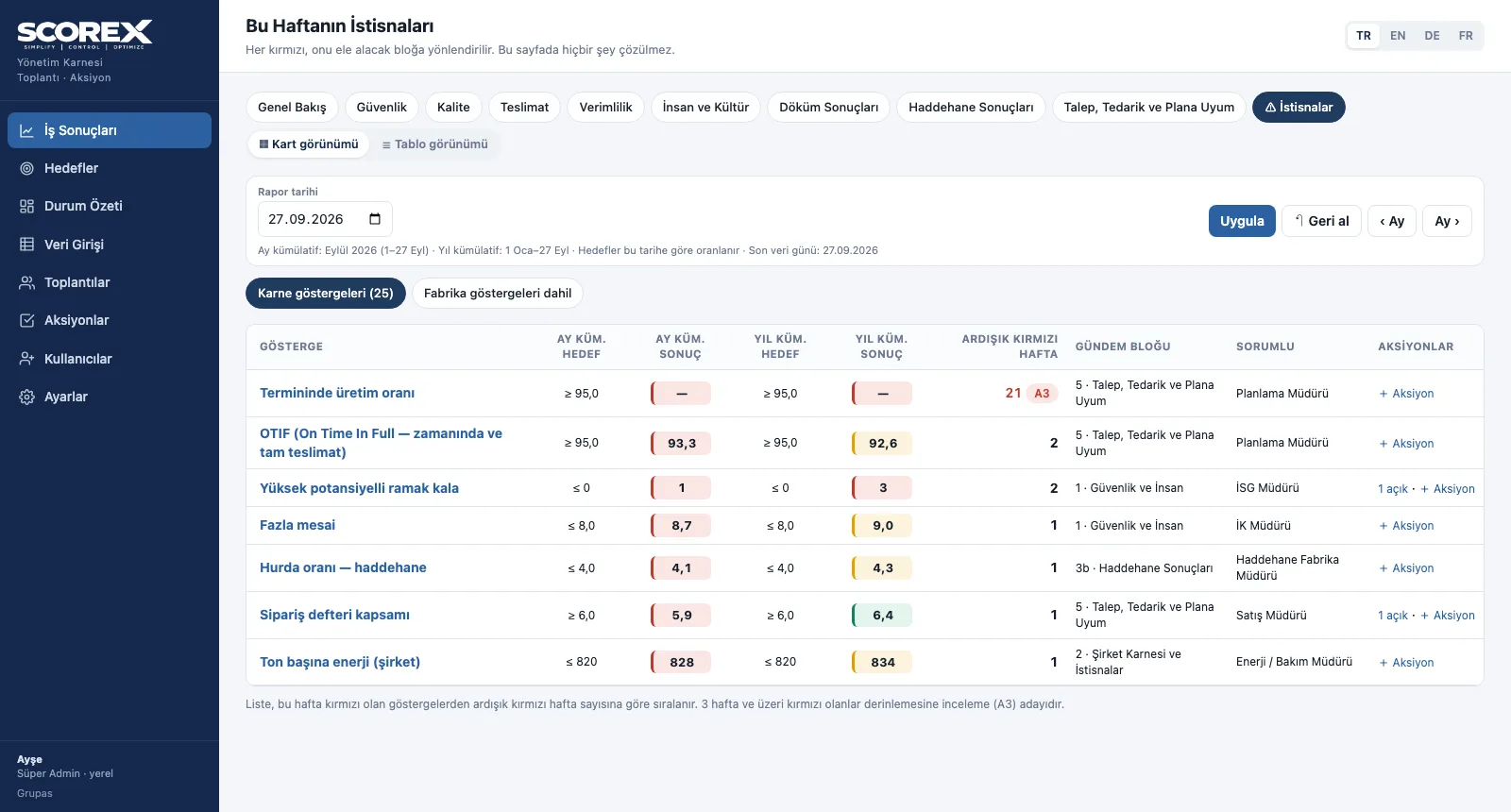
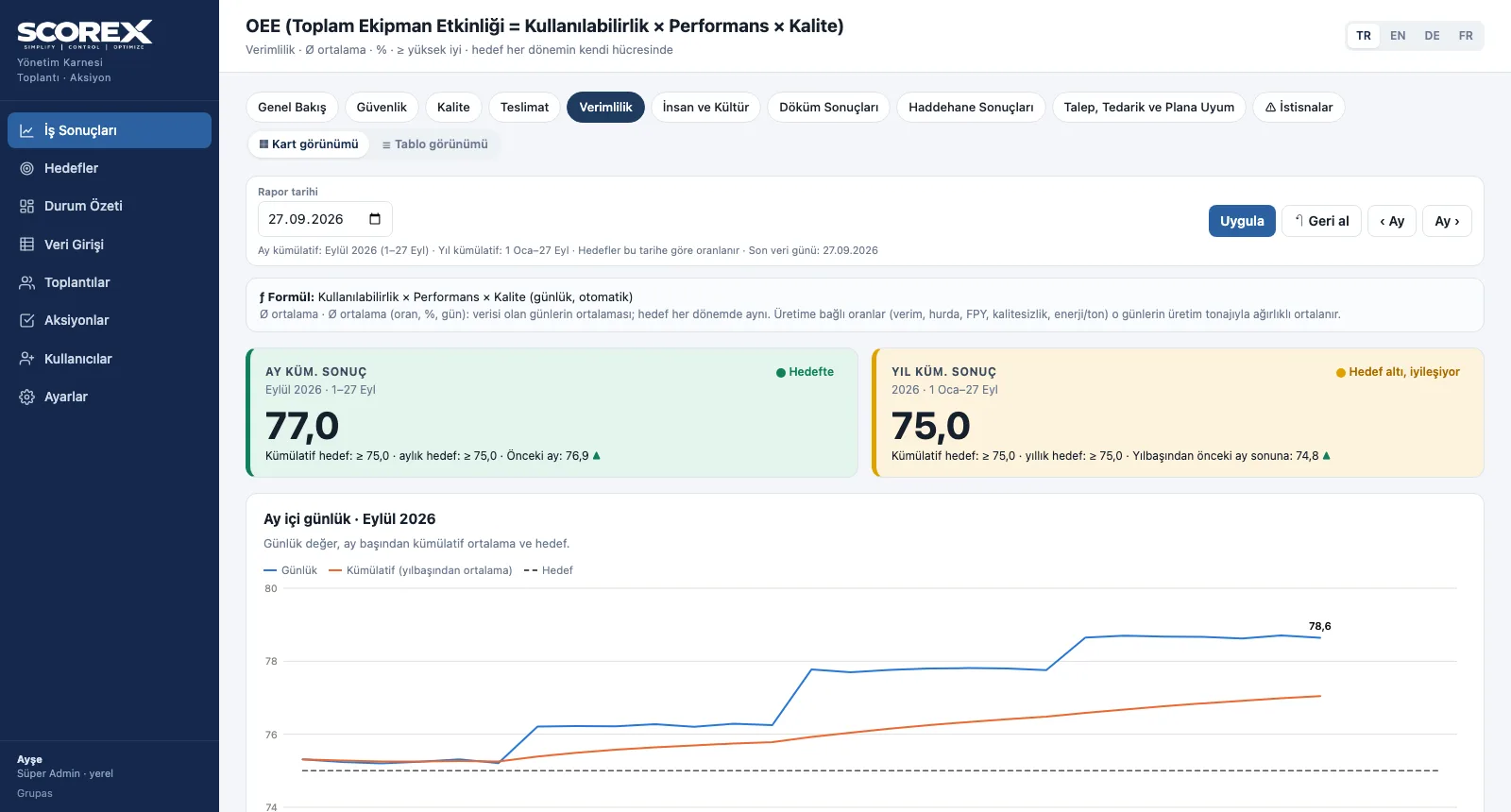
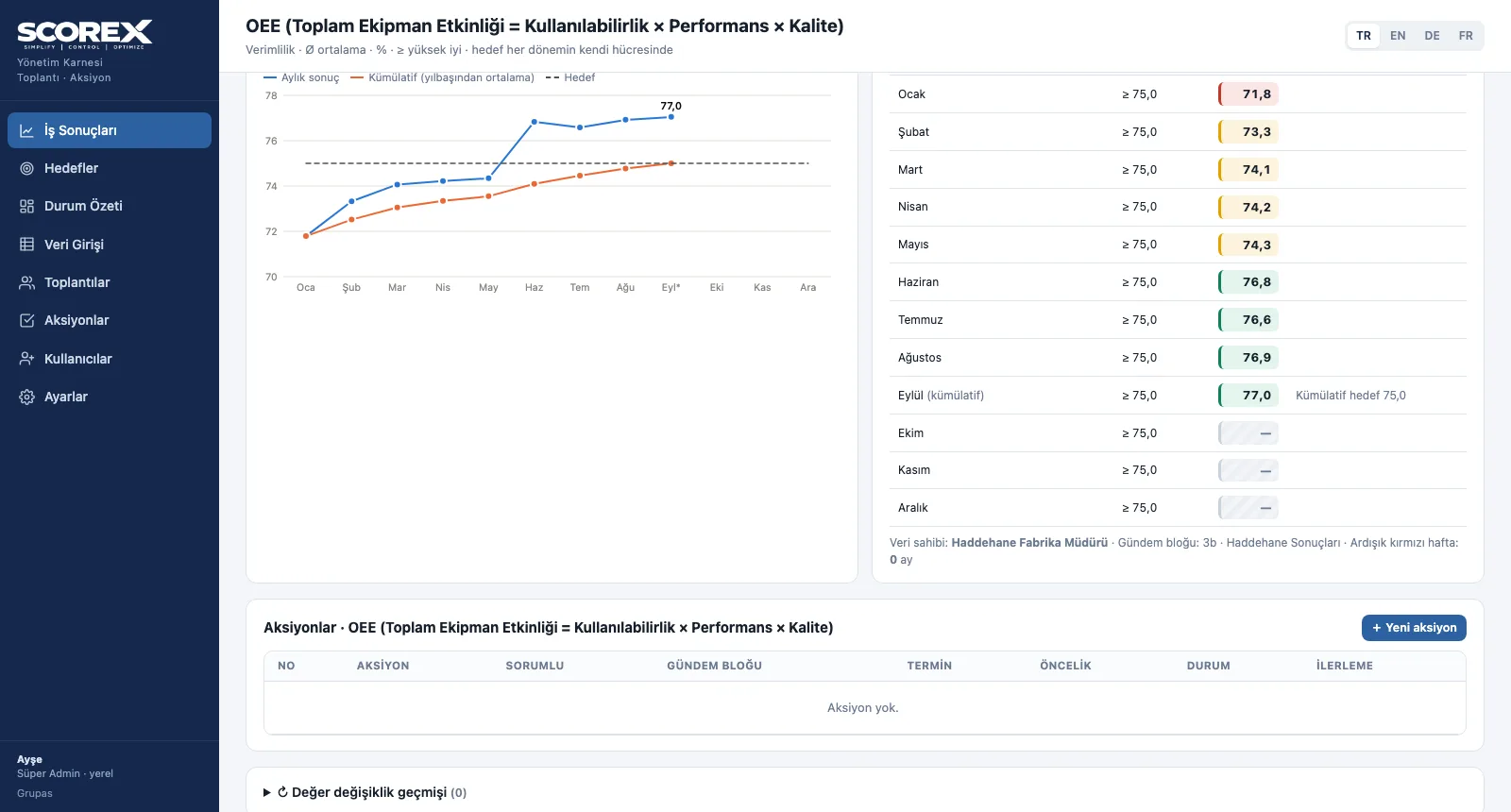
1. Ouvrez l'indicateurFormule, résultat cumulé du mois et de l'année, objectif et sens ; en dessous, le graphique journalier.
KPI — Examinez la tendance mensuelle
2. Examinez la tendance mensuelleRésultat mensuel et graphique cumulé de l'année, avec objectif et résultat coloré de chaque mois.
KPI — Traitez les exceptions
3. Traitez les exceptionsLes rouges de la semaine classés par semaines rouges consécutives ; chaque ligne peut ouvrir une action.

KPI · Découvrir

DATA · Saisir

Saisie quotidienne des données

Saisissez les données du jour, complétez les tables et suivez le taux de saisie sur un écran.
DATA — Ouvrez votre groupe et saisissez
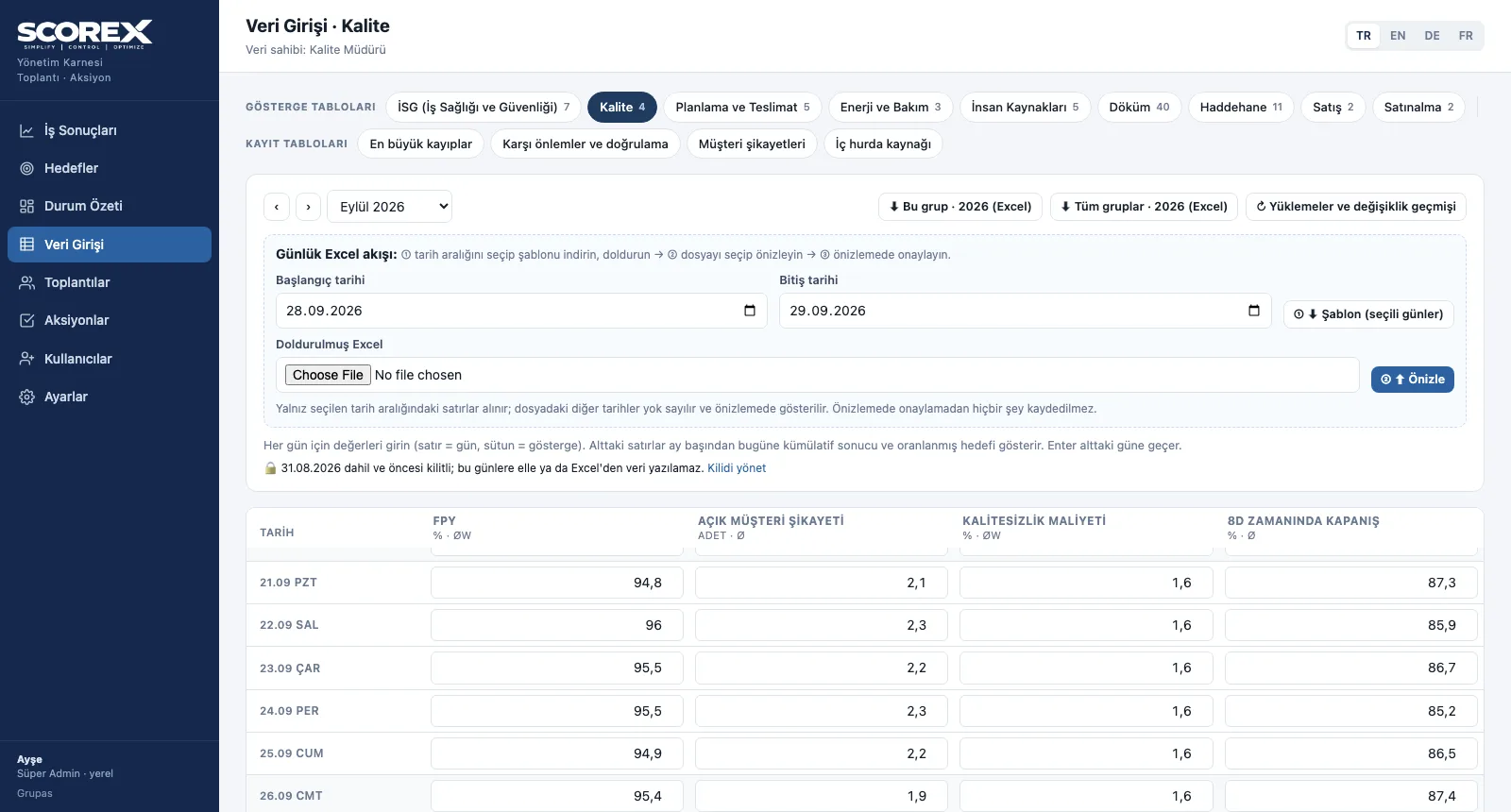
1. Ouvrez votre groupe et saisissezJours en lignes, indicateurs en colonnes ; en bas, cumul du mois, objectif cumulé et objectif mensuel.
DATA — Complétez les tables
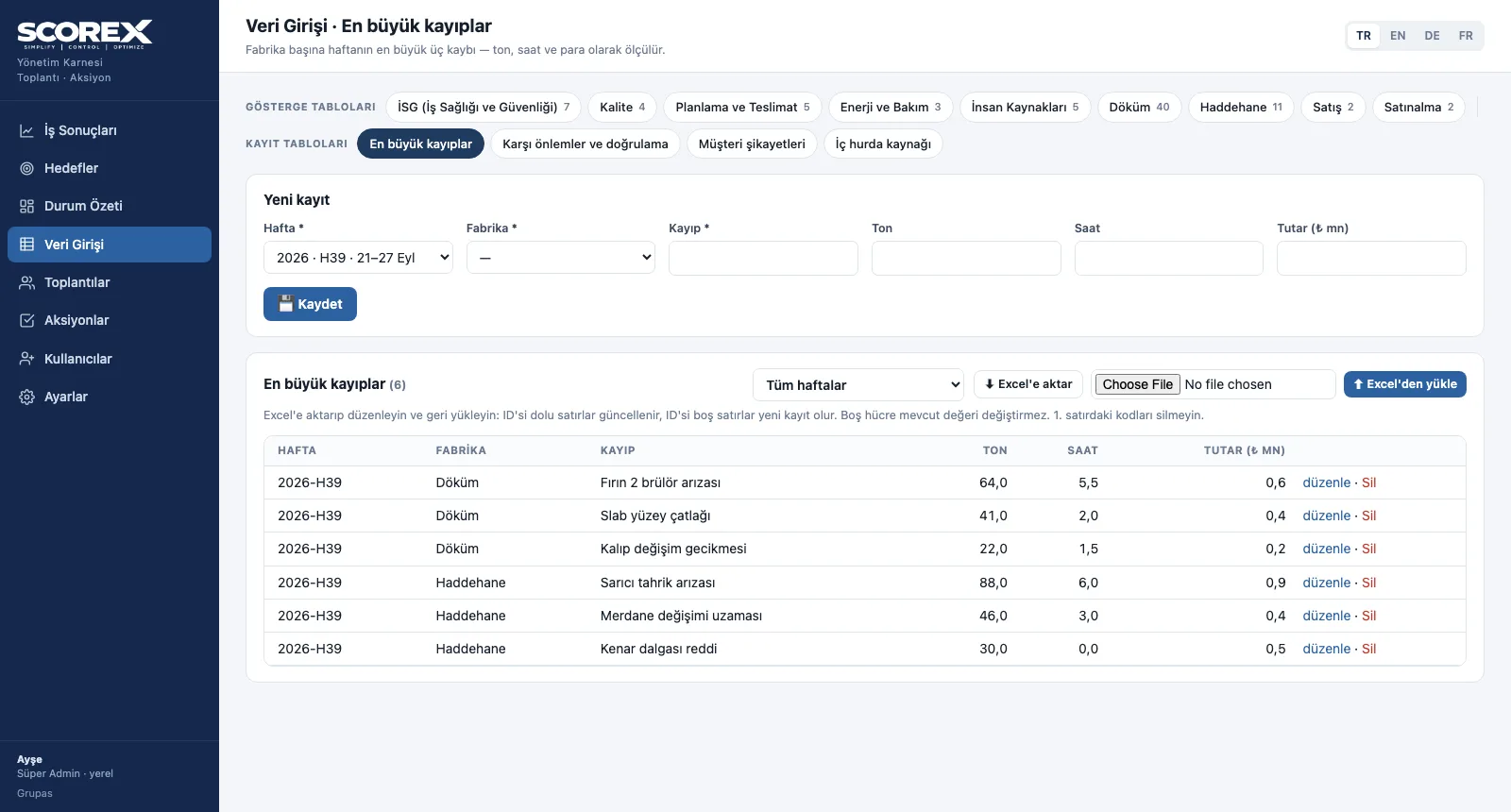
2. Complétez les tablesPertes principales de la semaine, contre-mesures, réclamations et origine du rebut ; visibles dans le bloc de réunion.
DATA — Suivez le taux de saisie
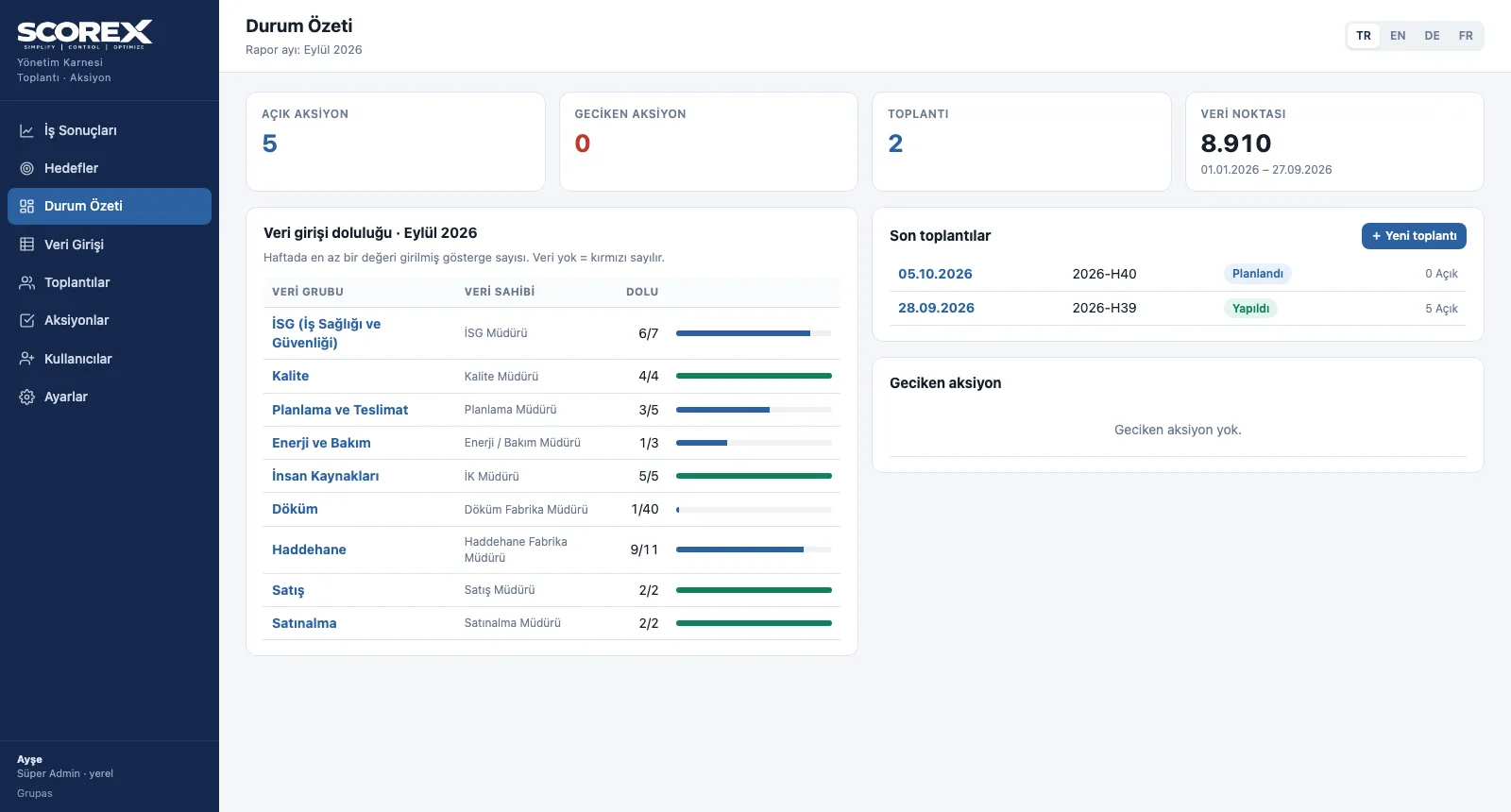
3. Suivez le taux de saisieLa synthèse indique quel groupe n'a pas saisi ses données, ainsi que les actions ouvertes et en retard.

DATA · Découvrir

GOAL · Cibler

Objectifs, Excel et verrouillage des périodes

Définissez les objectifs, transférez les données par Excel en toute sécurité, verrouillez la période close.
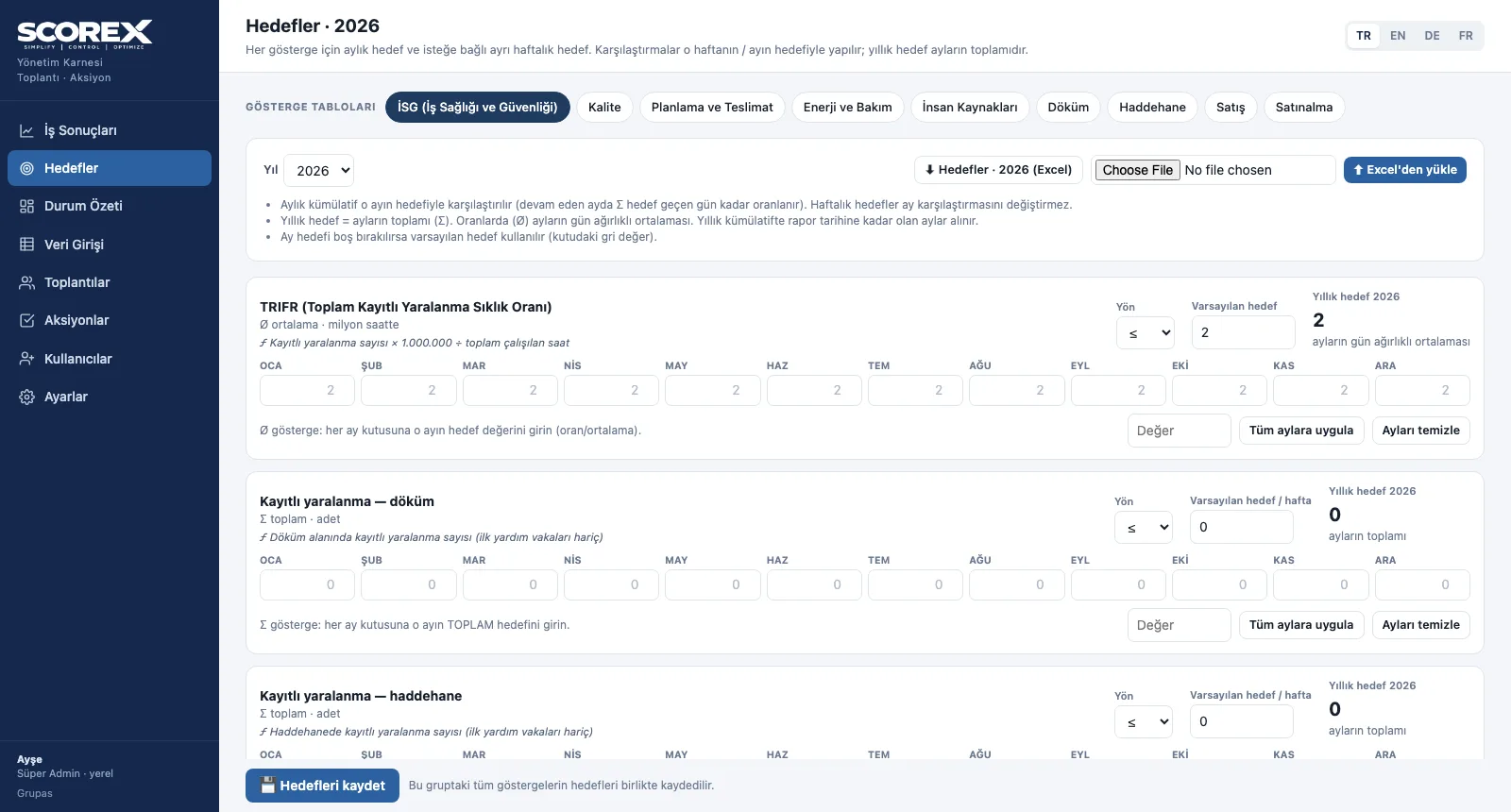
GOAL — Saisissez les objectifs
1. Saisissez les objectifsPar indicateur : sens, objectif par défaut et objectifs mois par mois ; l'objectif annuel est calculé.
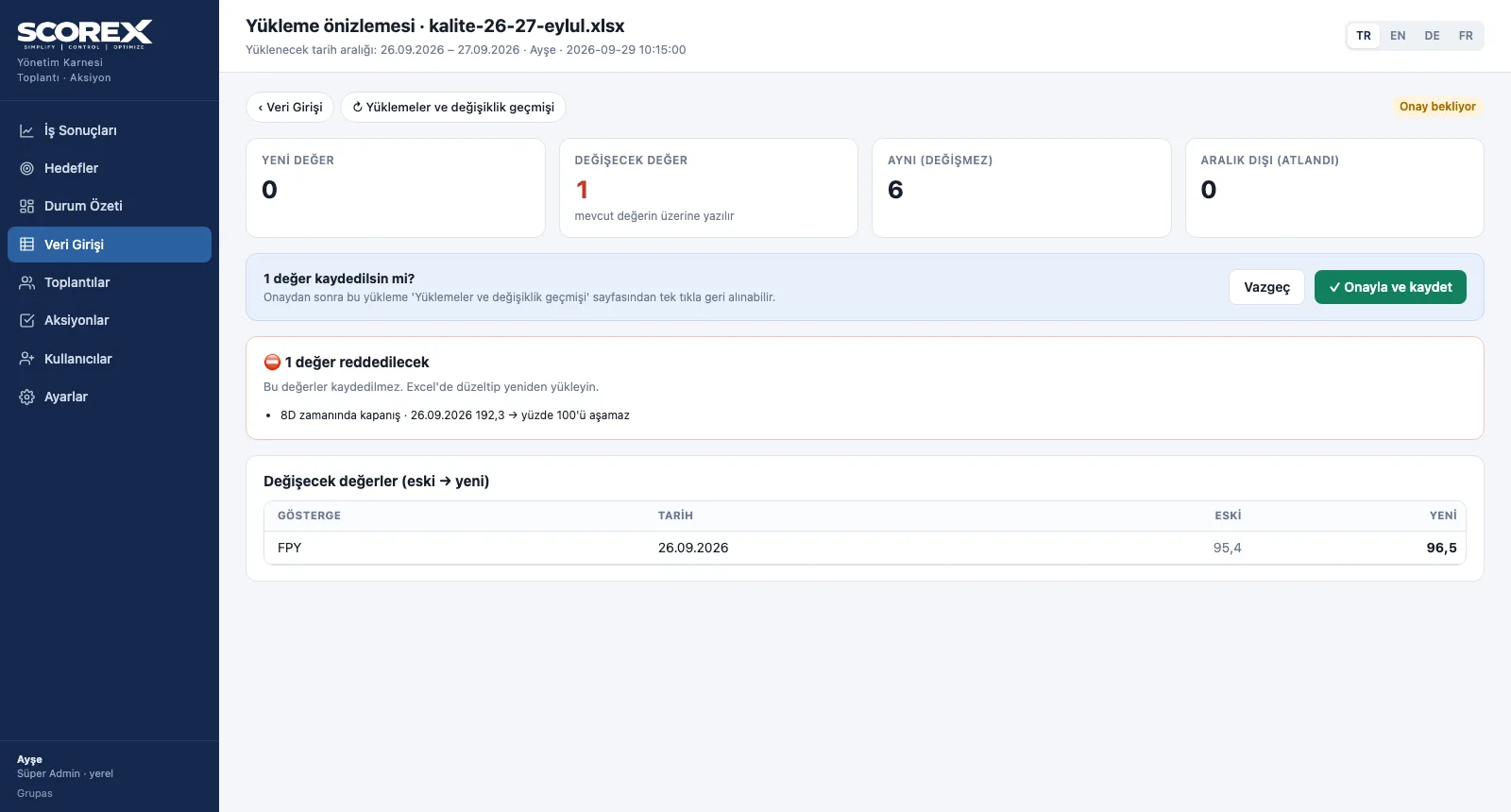
GOAL — Prévisualisez le fichier Excel
2. Prévisualisez le fichier ExcelUne fois le modèle importé, les changements s'affichent ancien → nouveau et les lignes invalides sont refusées.
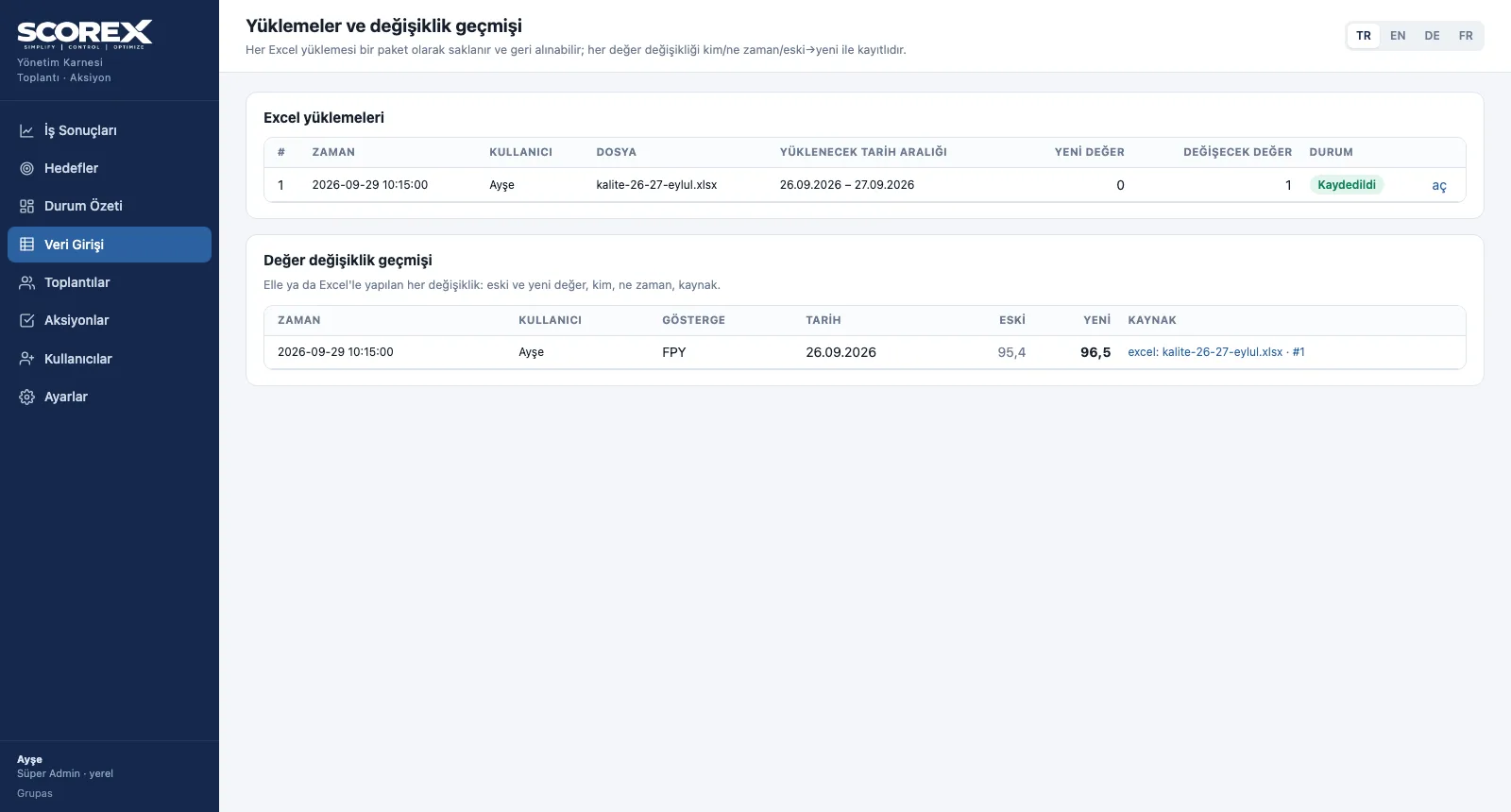
GOAL — Suivez l'historique
3. Suivez l'historiqueChaque import validé est conservé en lot et annulable ; chaque modification est tracée avec sa source.
GOAL — Verrouillez la période
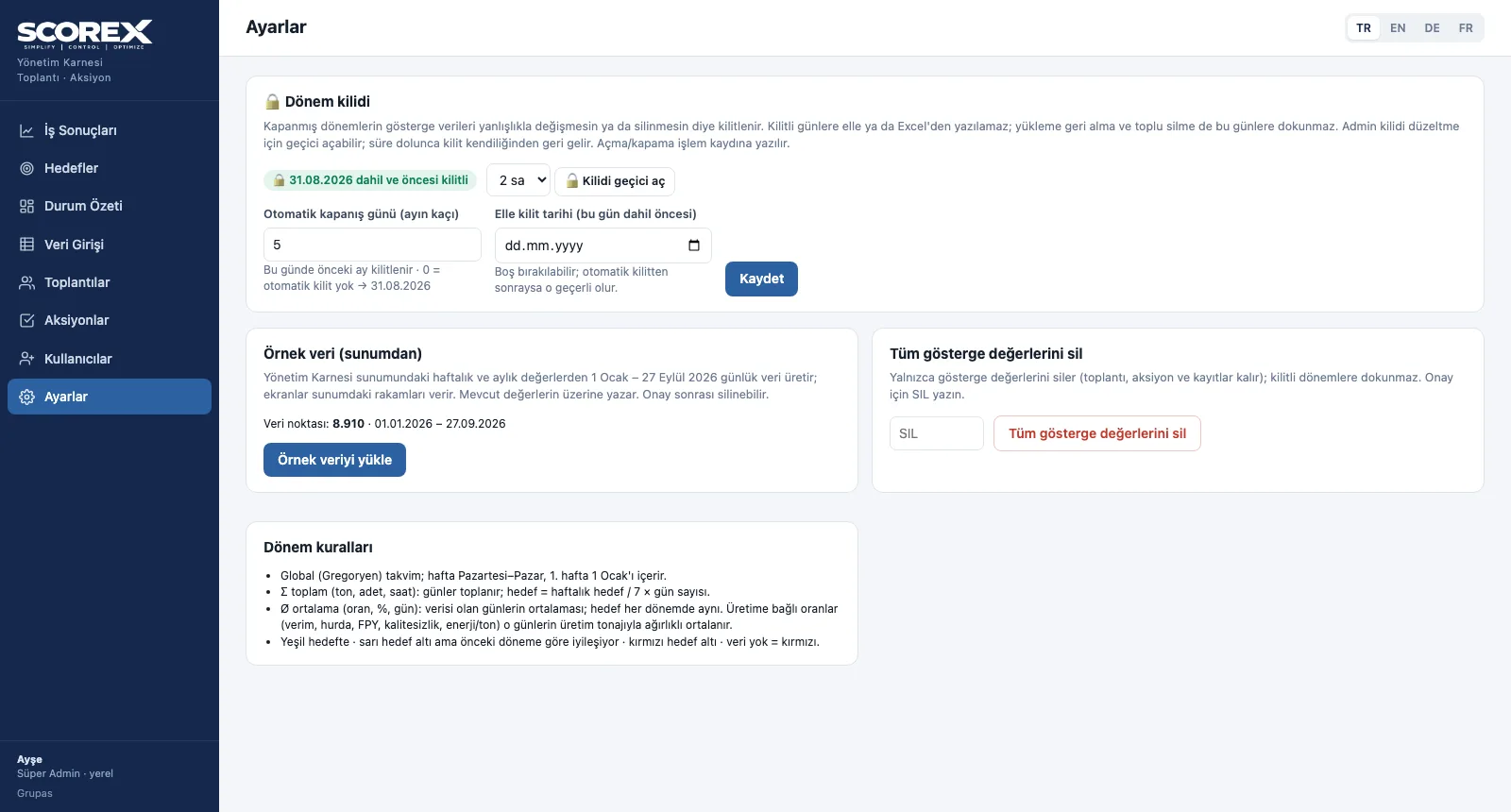
4. Verrouillez la périodeJour de clôture automatique ou date manuelle ; pour corriger, le verrou s'ouvre un temps puis revient de lui-même.

GOAL · Découvrir

MEET · Décider

Réunion de direction hebdomadaire

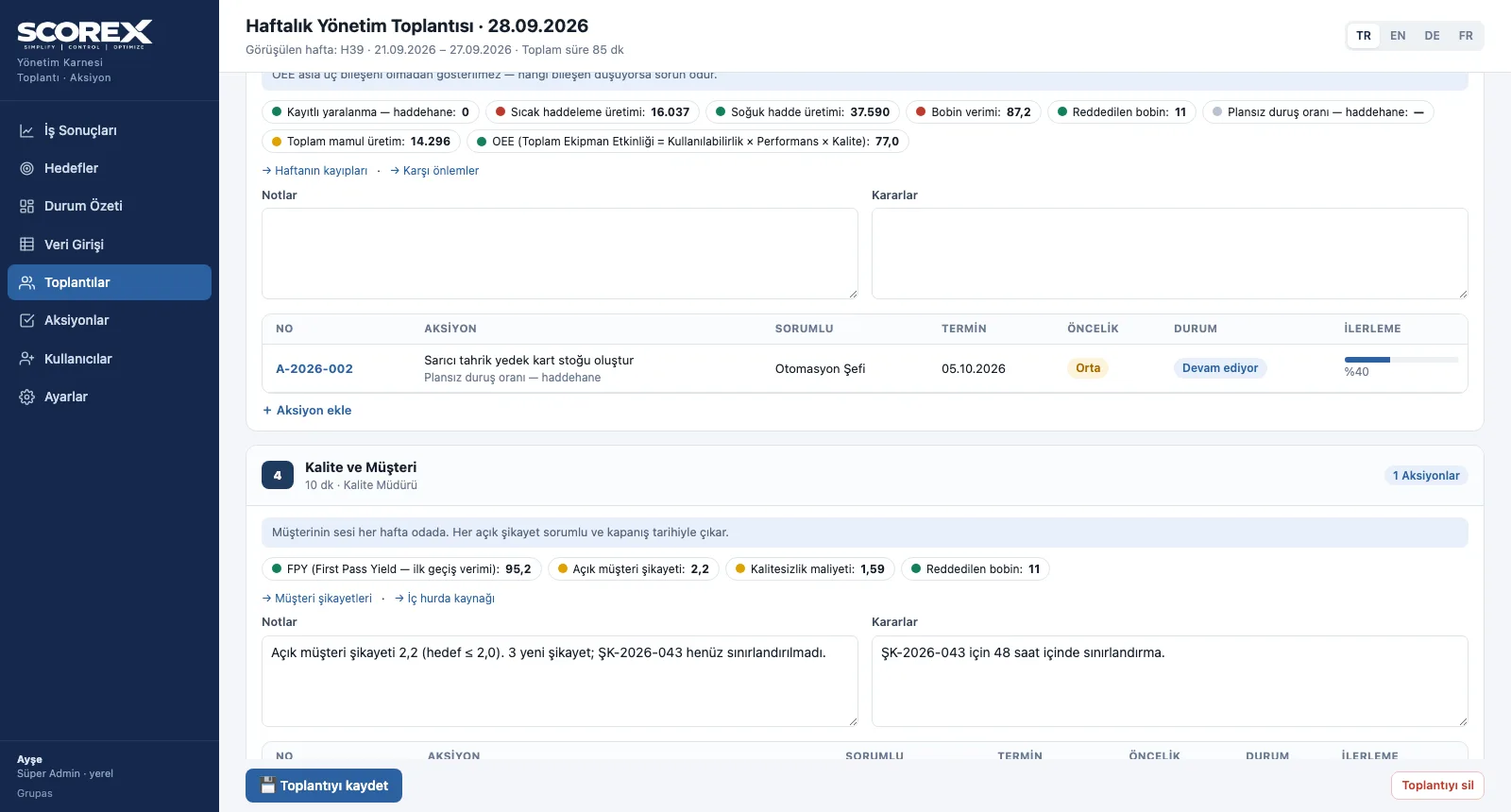
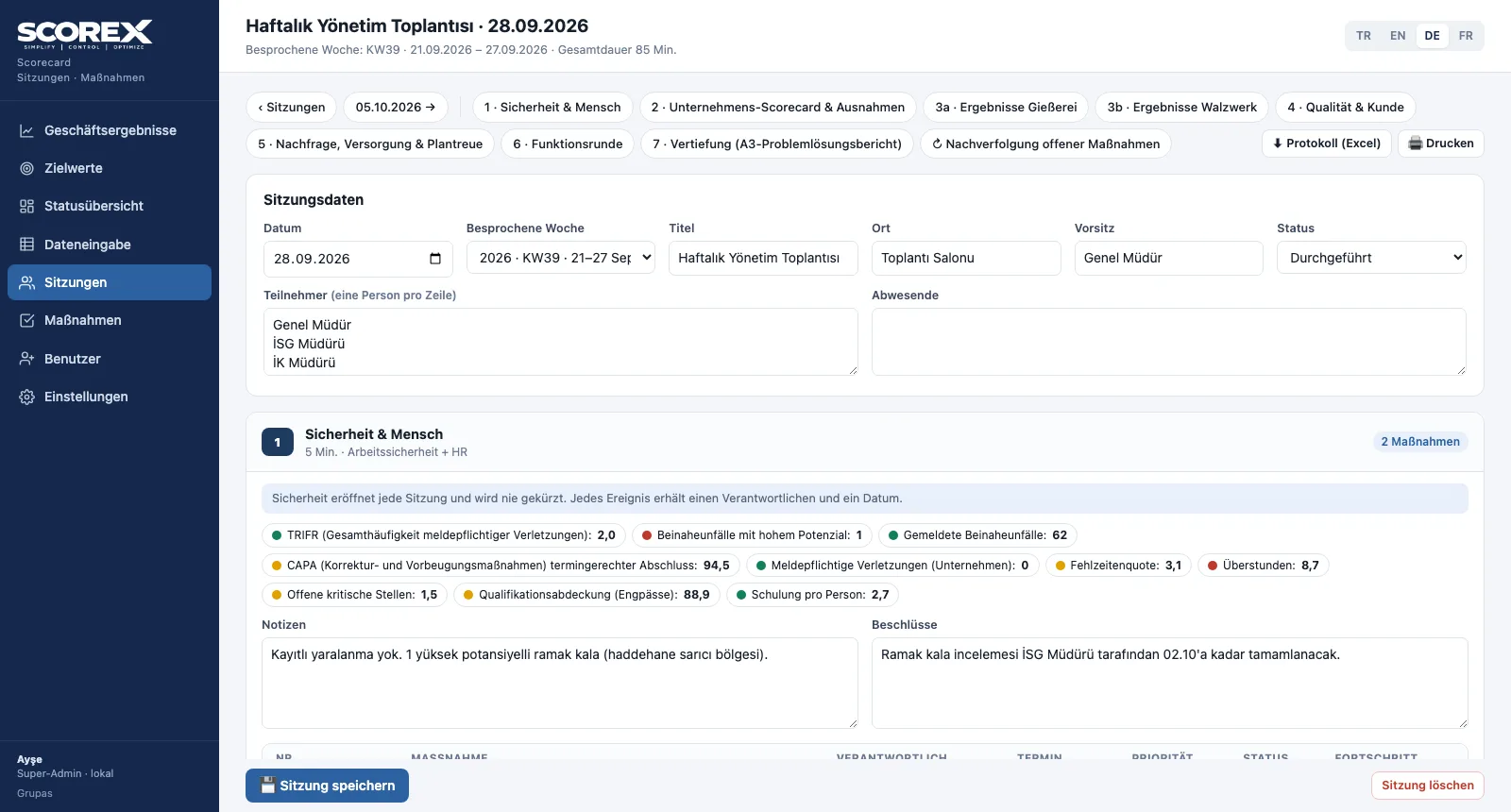
Ouvrez la réunion, déroulez les blocs dans l'ordre et transformez les décisions en actions.
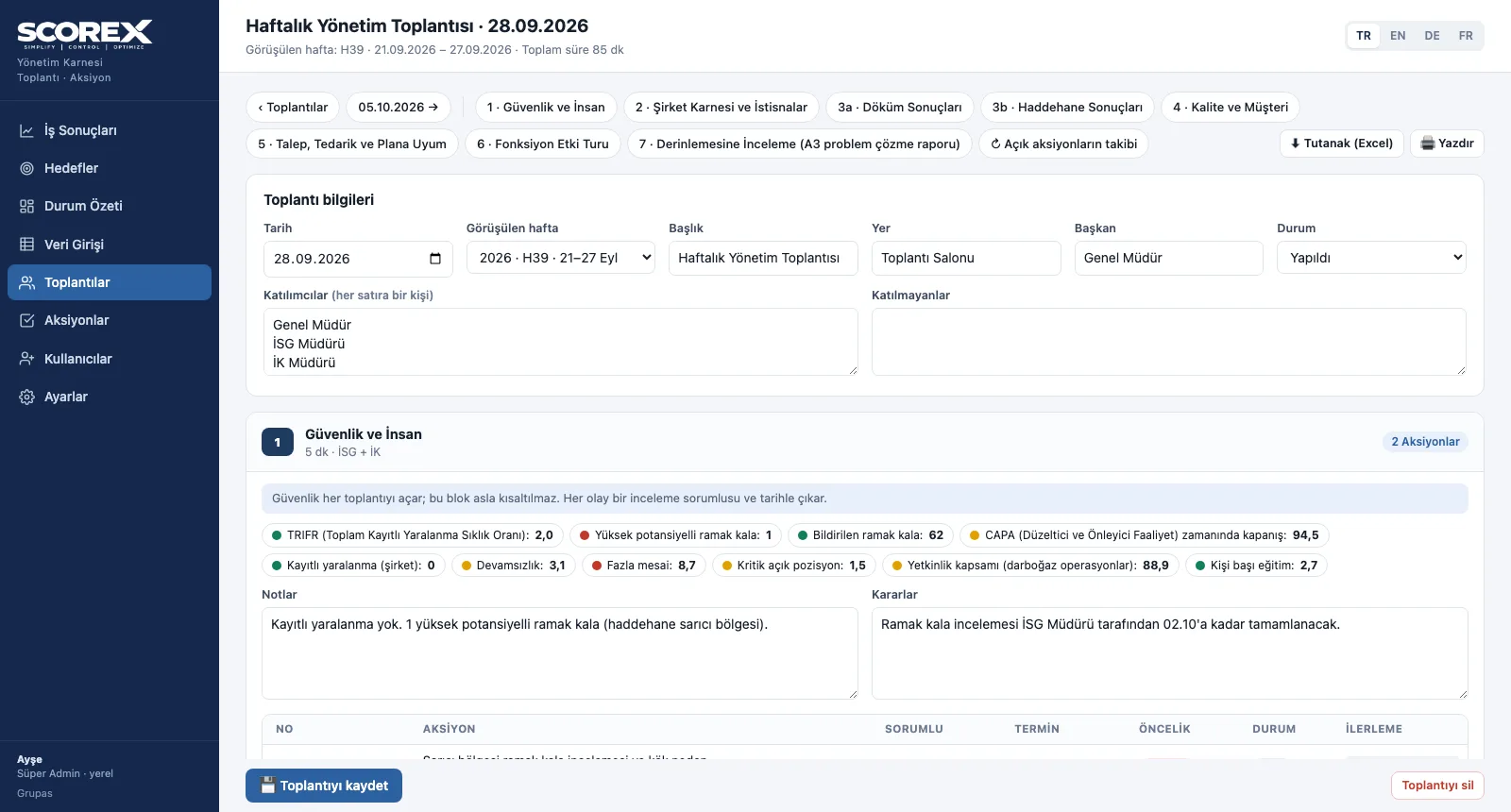
MEET — Ouvrez la réunion
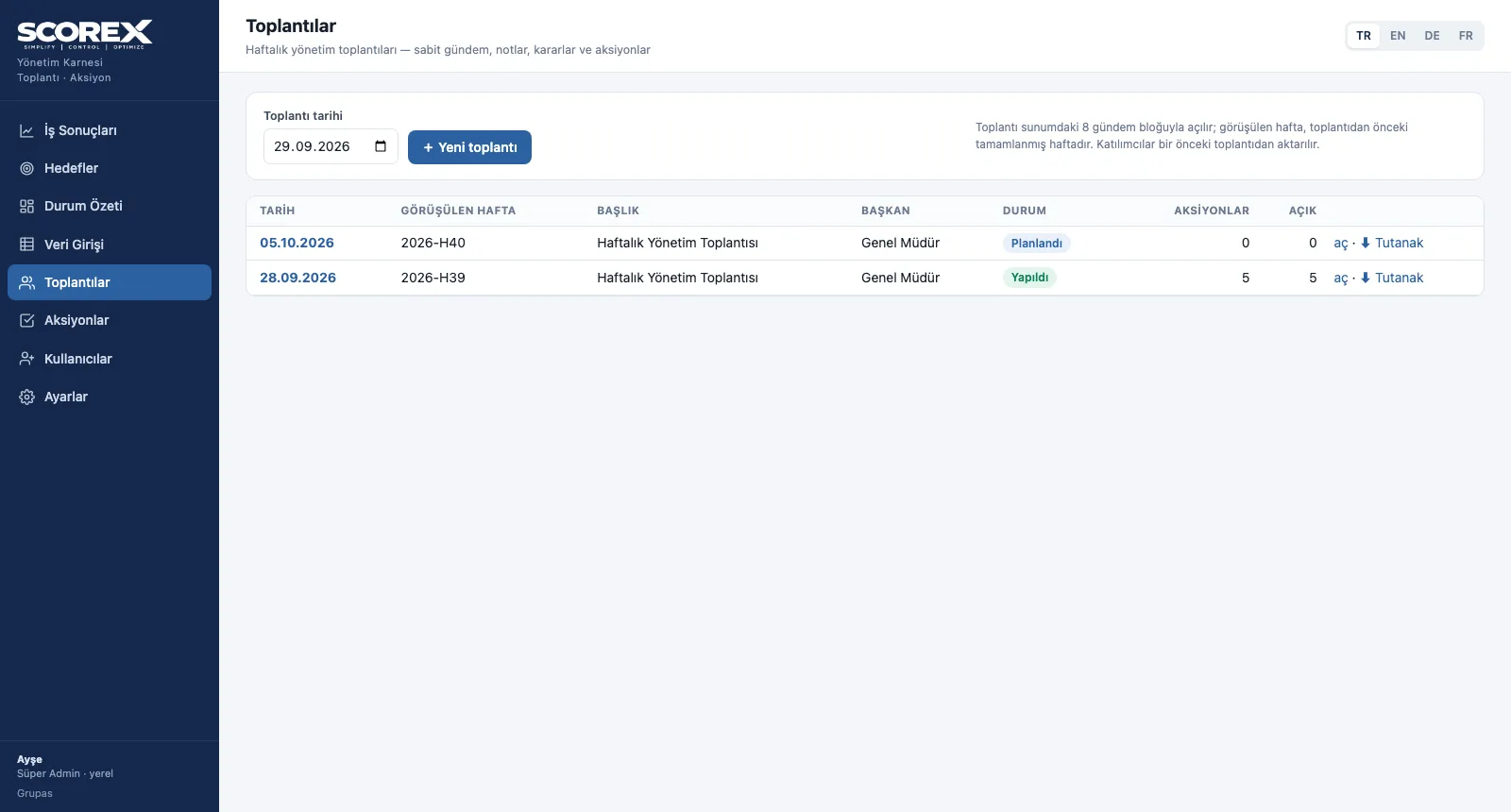
1. Ouvrez la réunionChoisissez la date et ouvrez une réunion ; la liste montre réunions planifiées et tenues avec leurs actions.
MEET — Déroulez les blocs
2. Déroulez les blocsChaque bloc s'ouvre avec sa règle et ses indicateurs ; notes et décisions s'y inscrivent.
MEET — Ouvrez des actions
3. Ouvrez des actionsUne action ouverte depuis un bloc s'affiche dessous avec responsable, échéance, priorité et avancement.
MEET — Obtenez le compte rendu
4. Obtenez le compte renduLe compte rendu se télécharge en Excel ; l'écran de réunion existe en quatre langues.

MEET · Découvrir

ACT · Clôturer

Suivi des actions

Ouvrez l'action, suivez-la, vérifiez son effet.
ACT — Filtrez le tableau
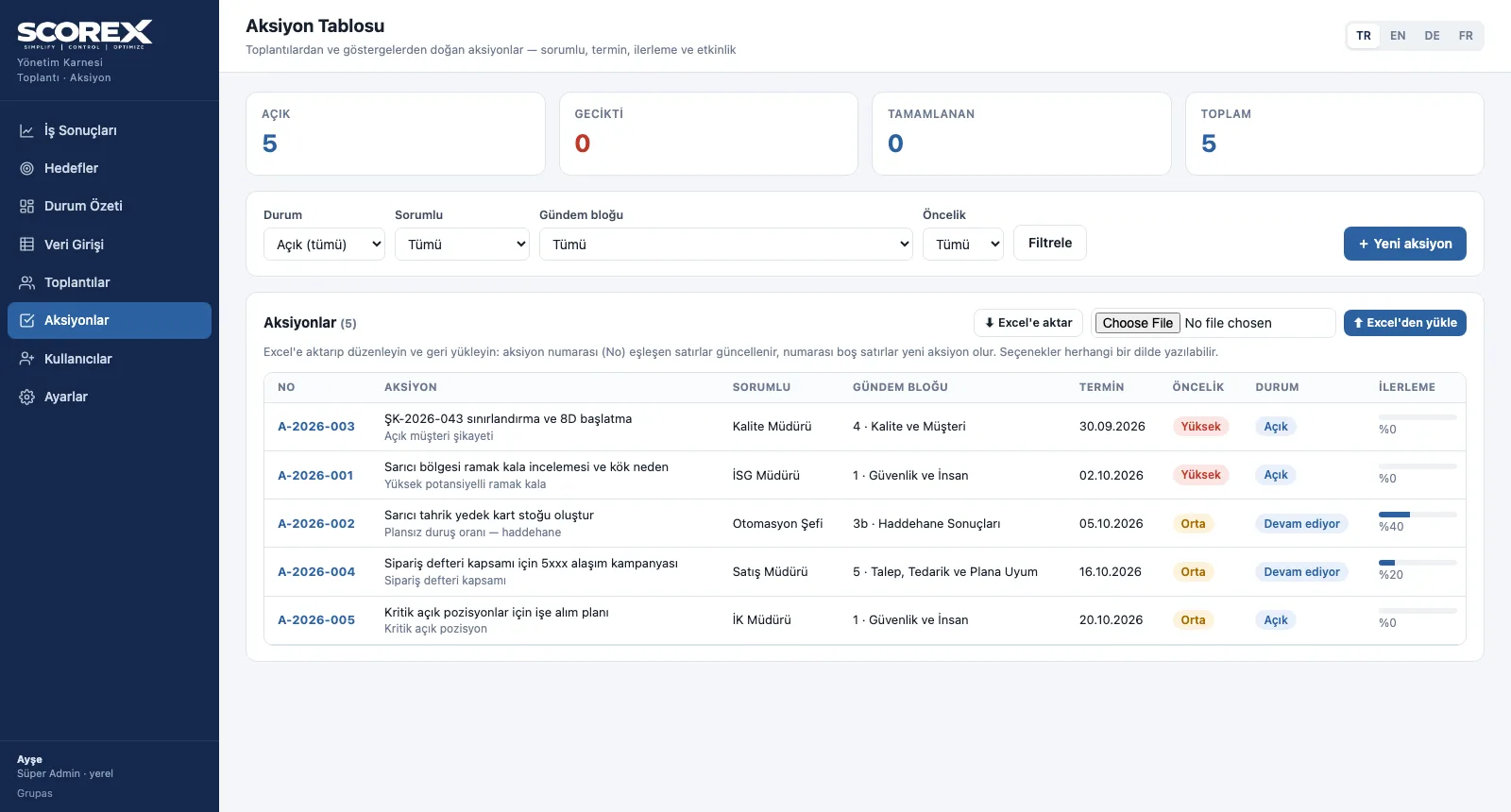
1. Filtrez le tableauFiltrez par statut, responsable, bloc et priorité ; les actions en retard s'affichent avec une alerte rouge.
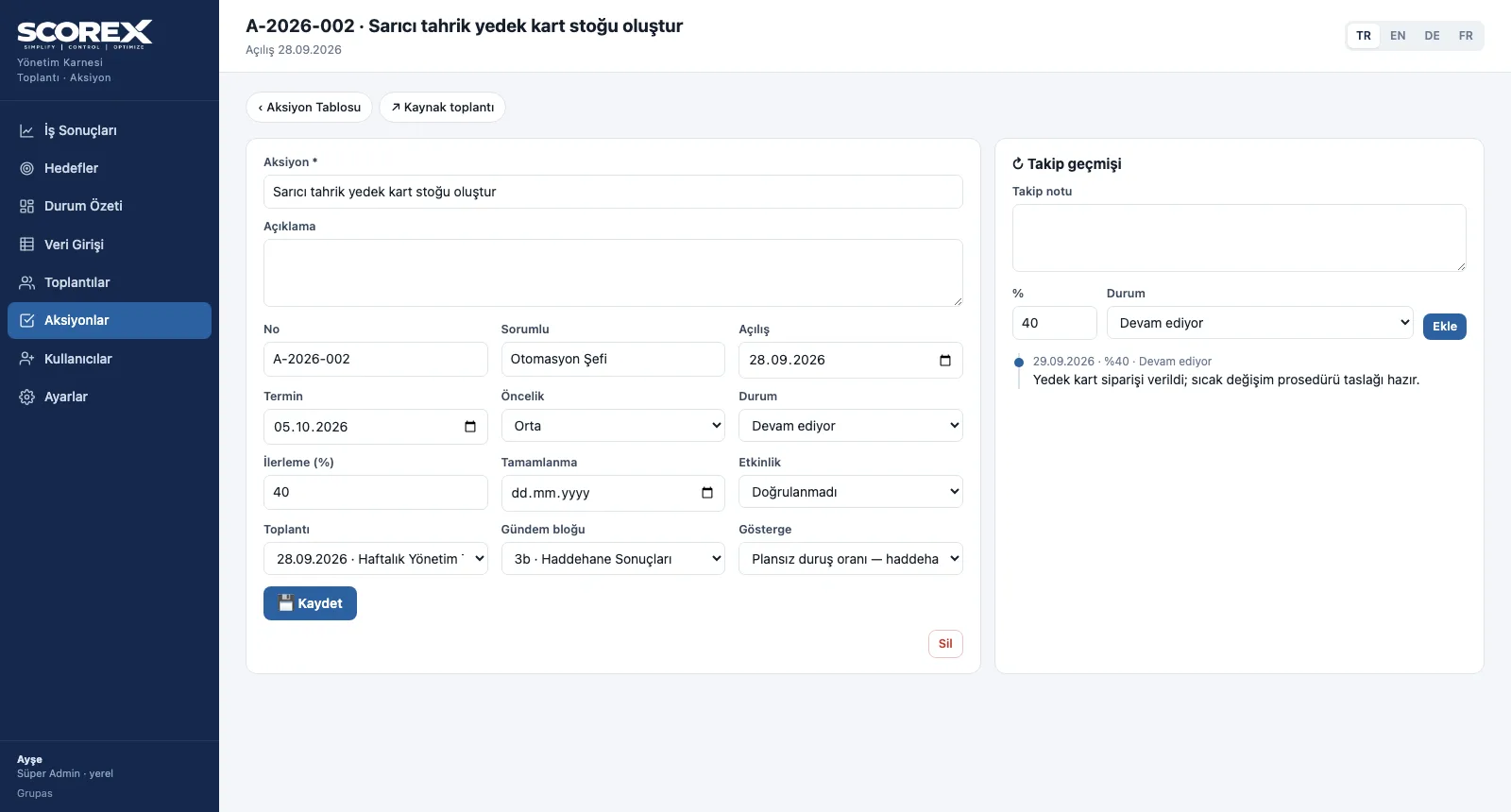
ACT — Ajoutez une note de suivi
2. Ajoutez une note de suiviSur la fiche, une note de suivi s'ajoute avec l'avancement et le statut ; l'historique s'accumule à droite.

ACT · Découvrir

Découvrez votre tableau de bord dans SCOREX

Écrivez-nous pour une démo en direct sur le tableau d'exemple.

WhatsApp
GURU

GURU · assistant SCOREX

Questions sur les fonctionnalités, les licences et le tableau de bord.

+90 538 390 29 78 info@grupas.com.tr
Bonjour, je suis GURU ! Je réponds à vos questions sur SCOREX et le tableau de bord de direction (règles de couleur, cumuls, réunion de direction, suivi des actions).